Excel如何自定义排序方式?自定义排序方式设置

 时间:2026-02-16 18:02:32

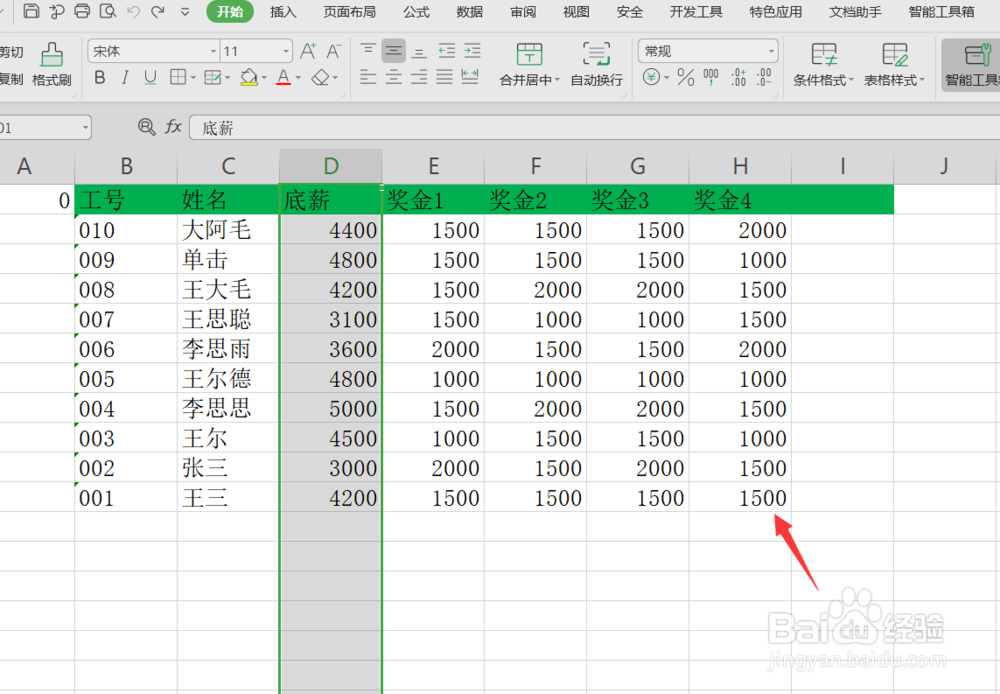
1、首先我们打开Excel软件,打开我们准备好的Excel表格即可。
Excel如何自定义排序方式?自定义排序方式设置

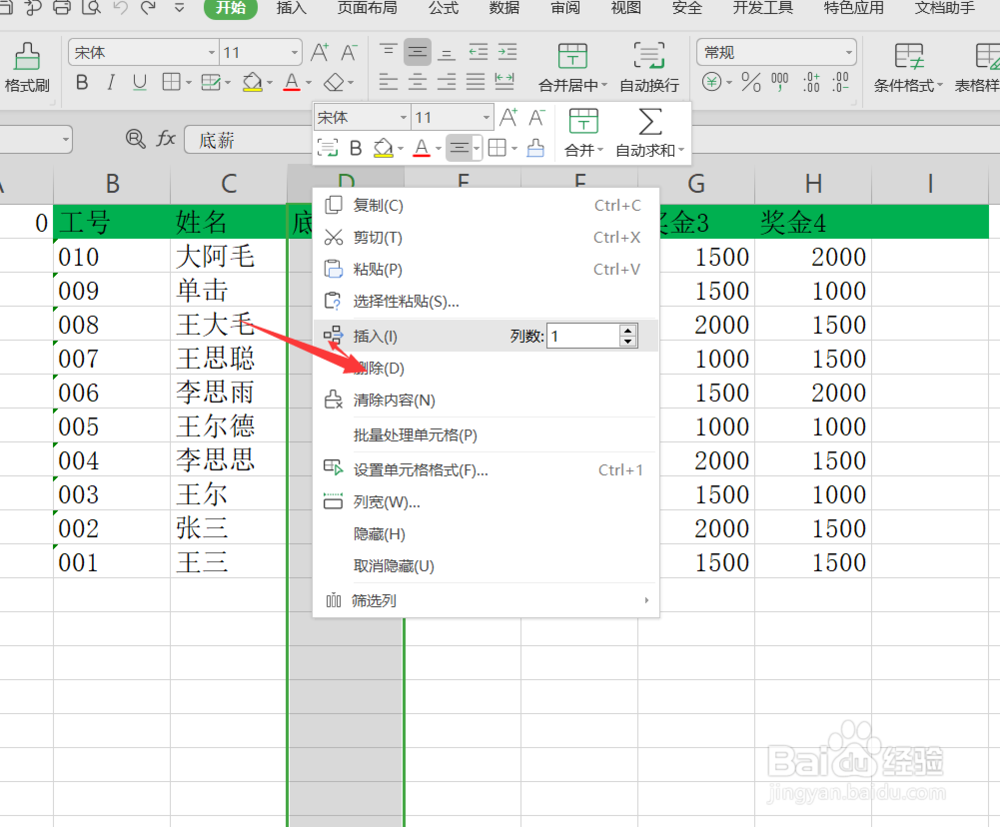
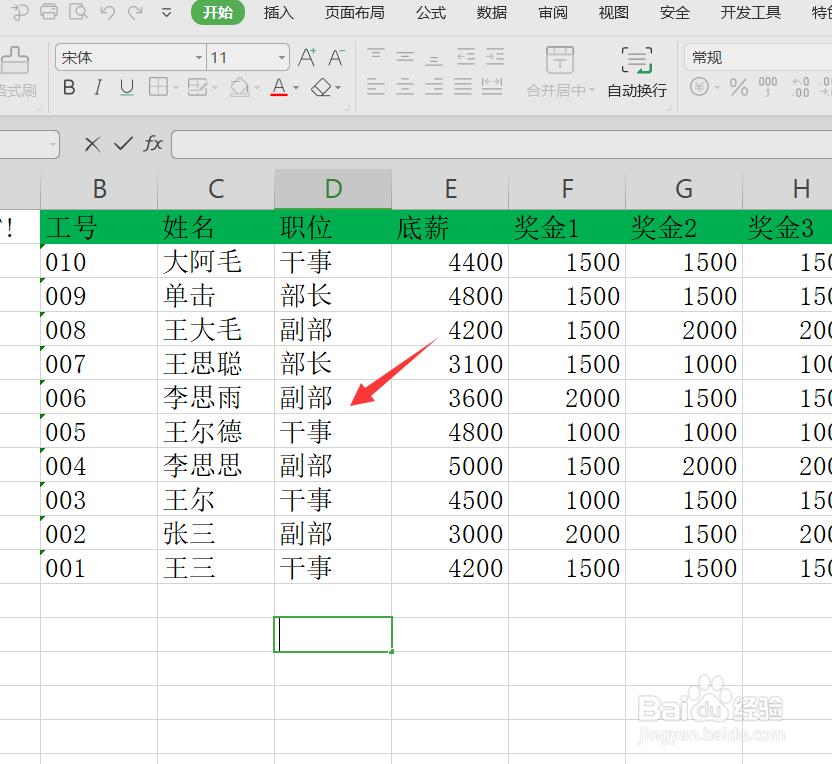
2、接着我们选中一个单元格,右击,插入一个纵向单元格。

Excel如何自定义排序方式?自定义排序方式设置

3、我们在单元格中输入职位,然后分别输入每个人的职位为干事,部长 副部等。
Excel如何自定义排序方式?自定义排序方式设置

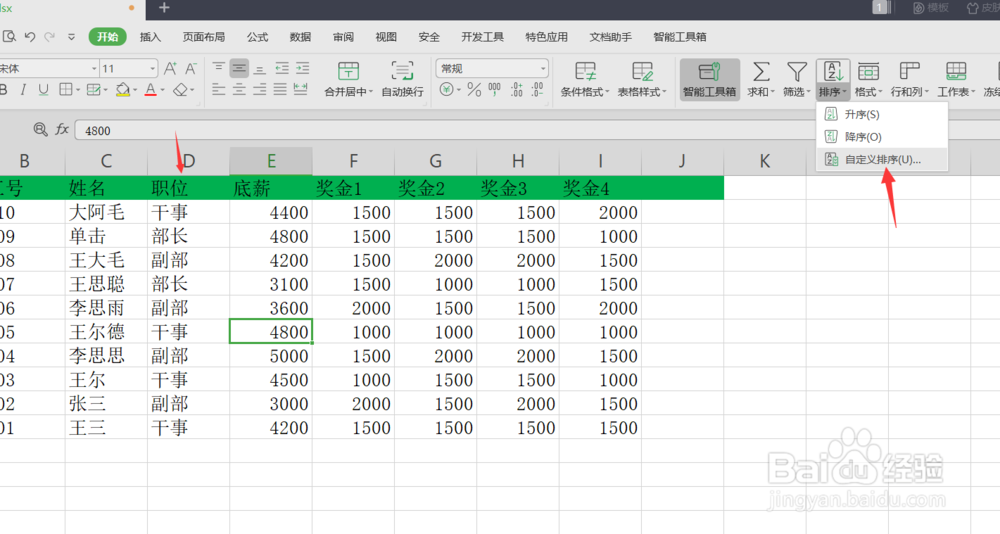
4、输入完成之后,我们选中职位这一栏,然后点击上方的开始选择排序,选择自定义排序。
Excel如何自定义排序方式?自定义排序方式设置

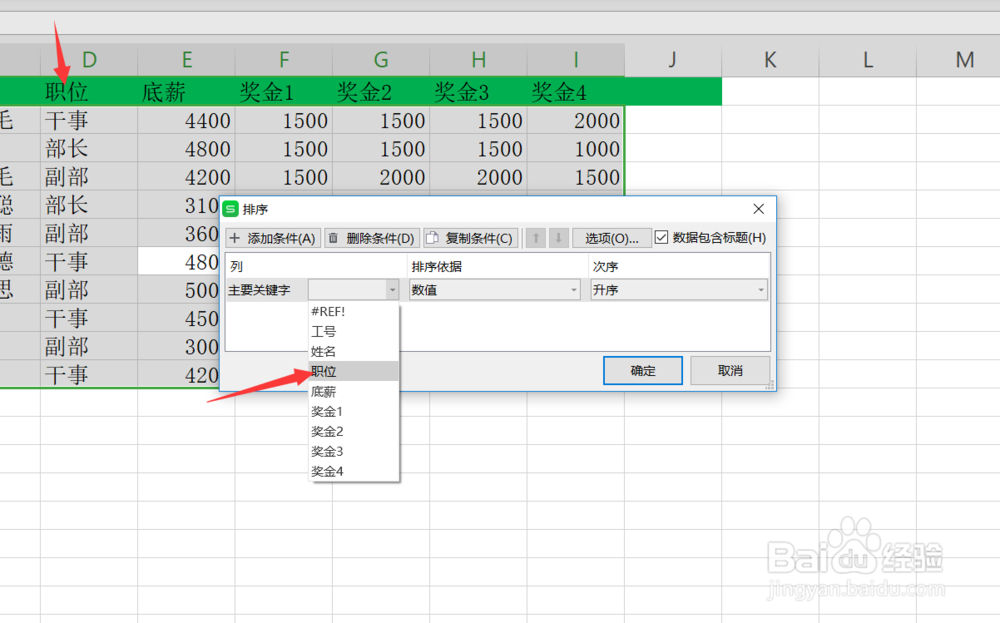
5、进入自定义排序页面,我们首先设置主要关键字为职位。

Excel如何自定义排序方式?自定义排序方式设置

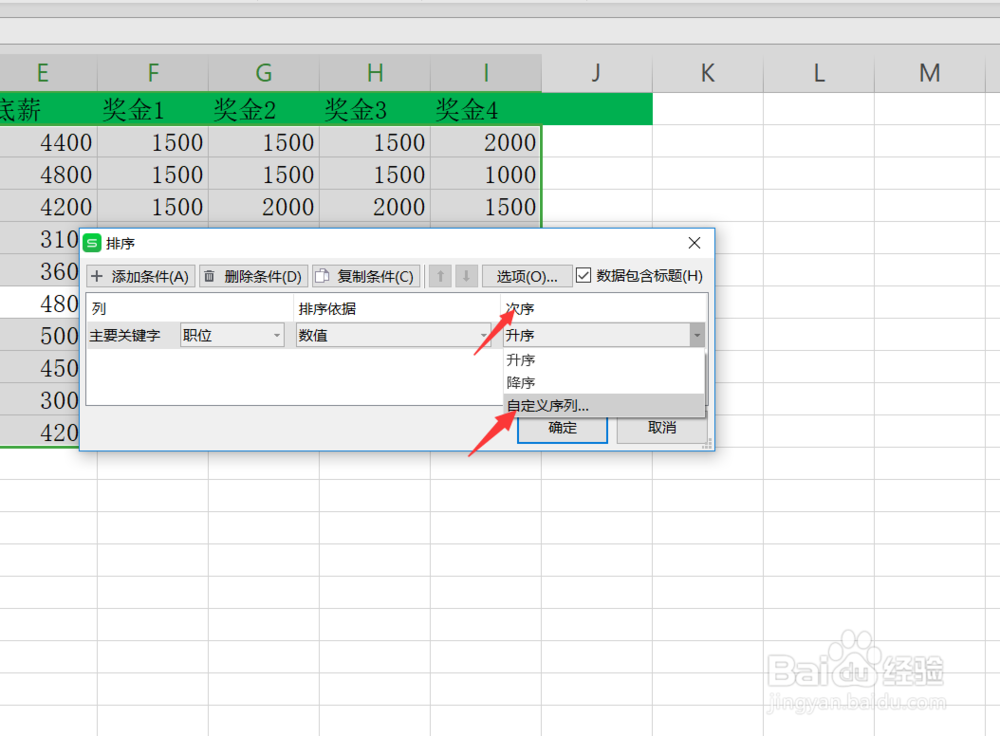
6、然后我们设置次序的方式为自定义序列。

Excel如何自定义排序方式?自定义排序方式设置

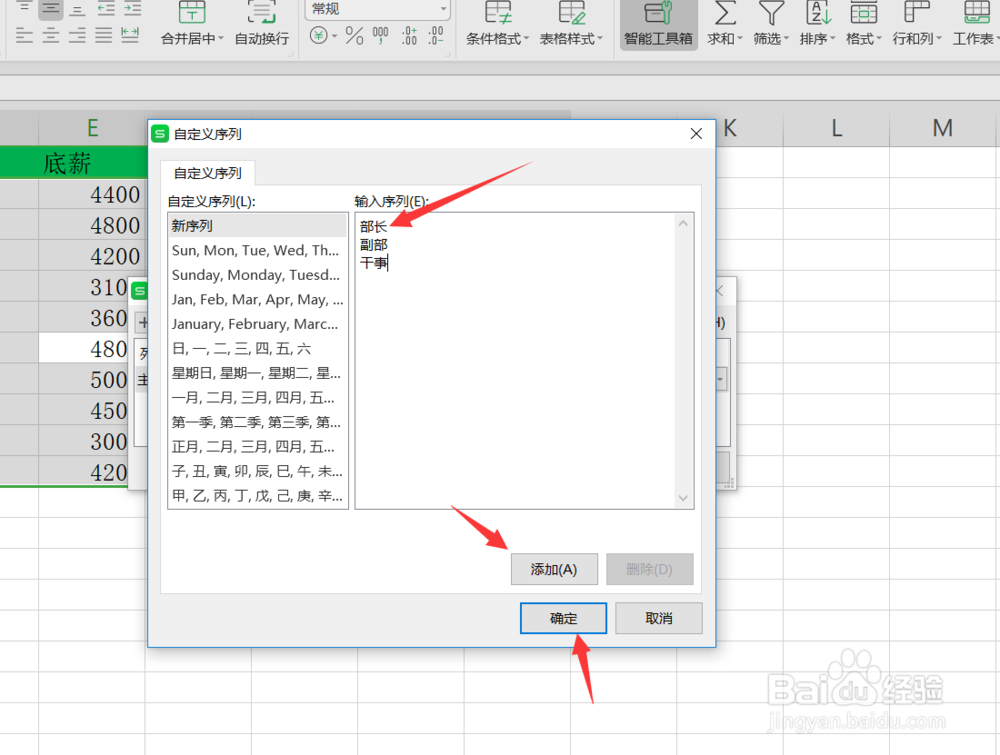
7、在自定义序列中,我们输入序列分别为部长副部干事,然后点击添加,最后点击确定即可。
Excel如何自定义排序方式?自定义排序方式设置

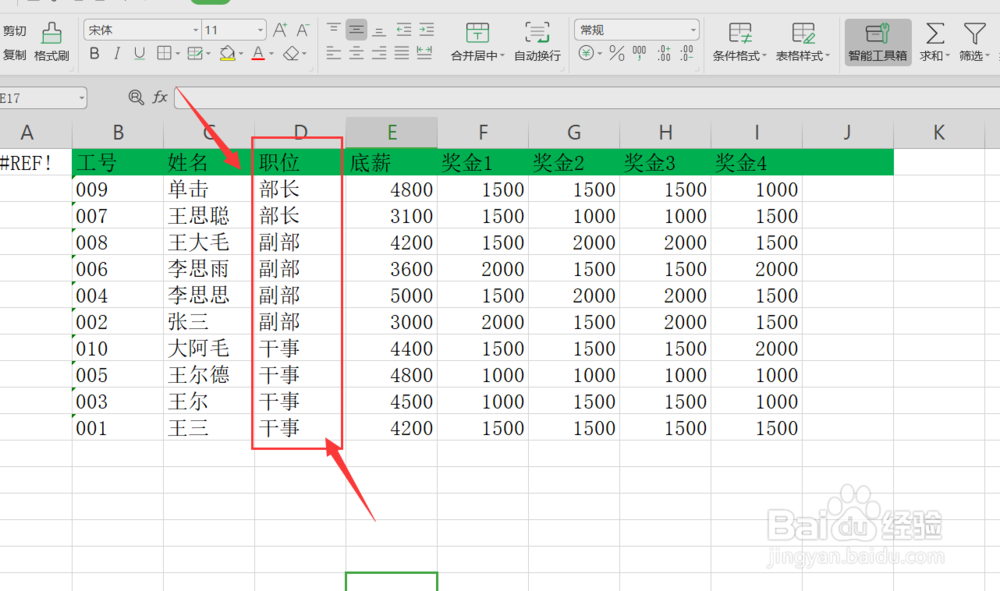
8、点击确定之后,我们可以看到,表格内容一定按照我们自定义的排序方式进行了升序排列。
Excel如何自定义排序方式?自定义排序方式设置

9、今天的Excel如何自定义排序方式就给大家介绍到这里,希望对大家有所帮助。

  • excel2007如何实现多列数据源下拉菜单设置
  • excel如何从车牌号中提取省的简称
  • Excel中如何对数据做逻辑判断
  • EXCEL如何按自定义要求进行排序
  • EXCEL的SUMPRODUCT帮你做统计
  • 热门搜索
    拔丝山药怎么做 一方不同意离婚怎么办 jay怎么读 梨型身材怎么减肥 水疗怎么做 美孚速霸1000怎么样 戒指尺寸怎么量 经常犯困是怎么回事 净残值怎么算 网站怎么做