excel如何标记出高于平均值的数据

 时间:2024-10-13 14:44:12

1、打开“示例.xlsx”,选中目标单元格,单击编辑栏前的“插入函数”按钮。

excel如何标记出高于平均值的数据

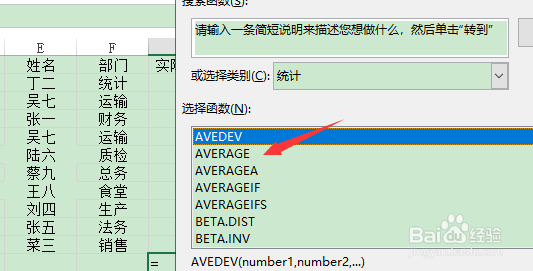
2、在弹出的“插入函数”对话框中设置“或选择类别”为“统计”,在“选择函数”列表框中选择AVERAGE函数。
excel如何标记出高于平均值的数据

3、单击“确定”按钮后,在弹出的“函数参数”对话框中,设置Number1为F2:F11单元格区域。

excel如何标记出高于平均值的数据

4、单击“确定”按钮后,即可看到目标单元格已计算出本次考核的平均成绩。

excel如何标记出高于平均值的数据

5、在K2单元格中输入公式“=IF(F2>$H$13,"V")”。

excel如何标记出高于平均值的数据

6、按下Enter键即可查看结果。向下复制F3单元格中的公式至F20单元格。

excel如何标记出高于平均值的数据
  • excel表格如何统计各部门人数
  • Excel如何统计人数
  • Excel表格里面如何定义名称?
  • excel表格如何按区域求总销售额
  • 嵌套分类汇总的操作步骤
  • 热门搜索
    抑郁症治疗方法 奥特曼简笔画图片大全 苦菊怎么凉拌好吃 鲨鱼肉好吃吗 鲜贝的家常做法 函数的表示方法 腰椎盘突出治疗方法 闭嘴英语怎么说 鸡汤怎么做好吃 怎么辨别耐克鞋真假