毕业论文排版之word2013中如何输入版权商标符号

 时间:2026-05-04 01:53:39

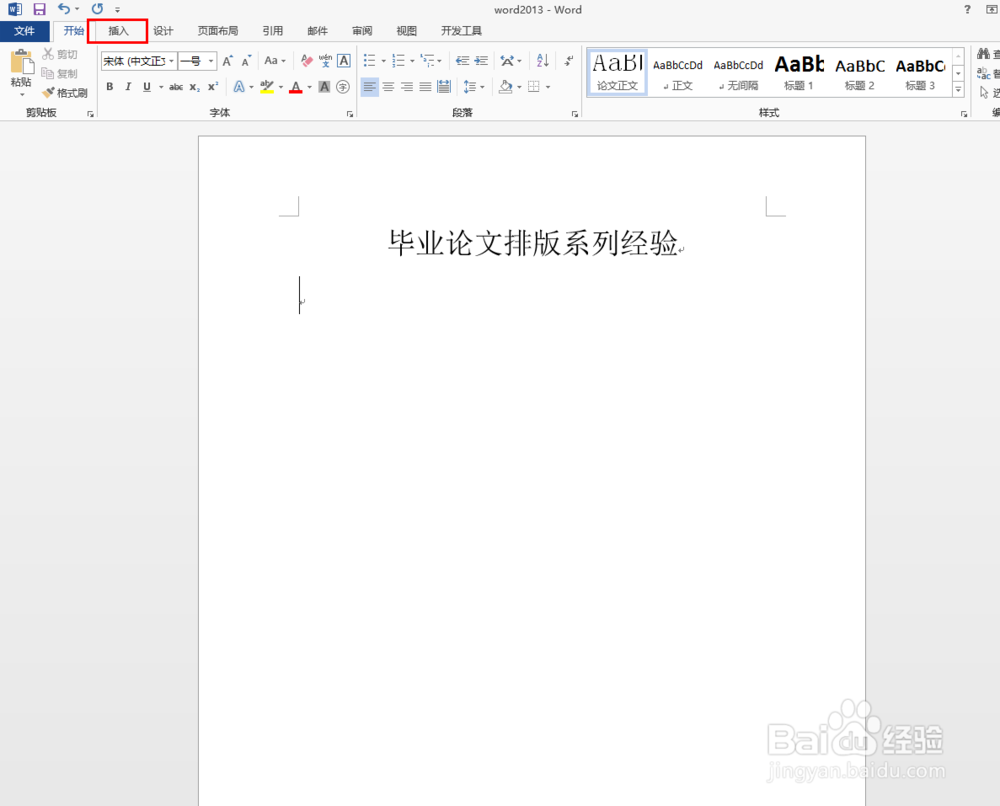
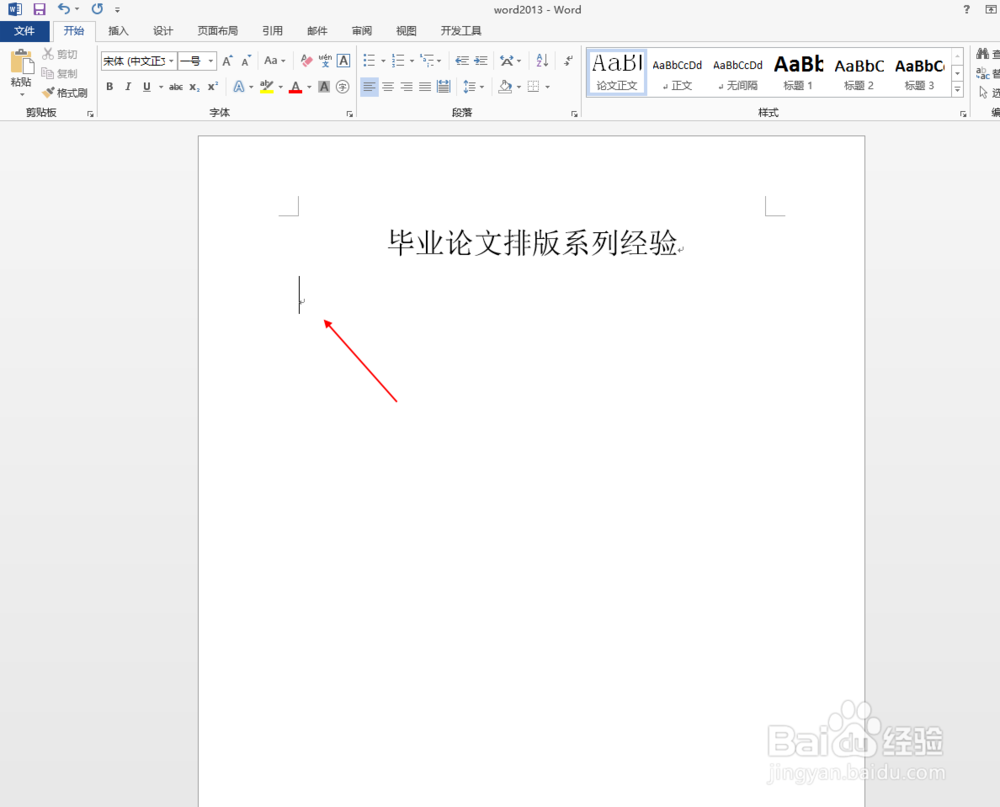
1、打开word2013文档,确定需要插入的位置
毕业论文排版之word2013中如何输入版权商标符号

2、点击“插入”功能,如下图所示

毕业论文排版之word2013中如何输入版权商标符号

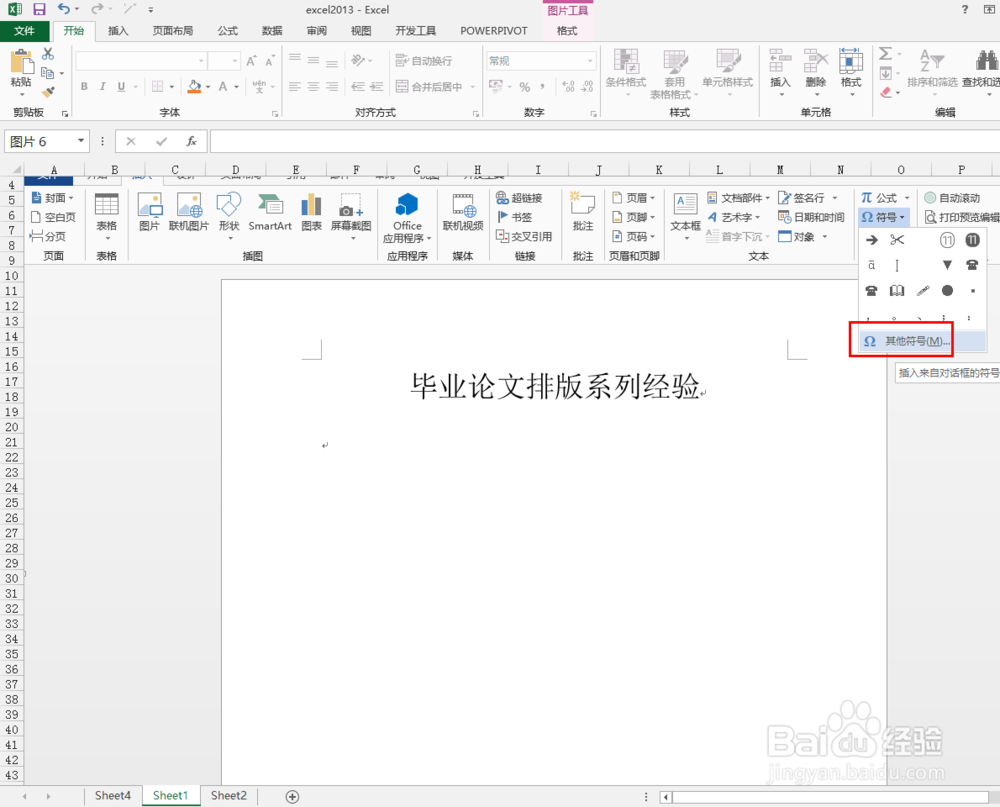
3、在符号功能卡中找到“符号”,点击

毕业论文排版之word2013中如何输入版权商标符号

4、选择其中的“其他符号”功能

毕业论文排版之word2013中如何输入版权商标符号

5、此时弹出符号设置对话框

毕业论文排版之word2013中如何输入版权商标符号

6、点击“特殊字符”功能

毕业论文排版之word2013中如何输入版权商标符号

7、这里边就有版权商标等符号

毕业论文排版之word2013中如何输入版权商标符号

8、如下图所示,就是插入后的结果

毕业论文排版之word2013中如何输入版权商标符号

  • Word2019怎么缩小文本和编号的距离?
  • 家长必须注意的几个家庭教育错误观念
  • 如何使用EedNote在Word中分章节插入参考文献
  • Word文档如何调整编号与文字的距离
  • 如何在Excel计算相对标准偏差来处理数据
  • 热门搜索
    南阳旅游景点大全简介 寂寞来了怎么办 巴中旅游 五一旅游景点 潍坊旅游 儿童眼睛近视怎么办 邢台旅游 热带雨林气候特点 怎么样才能让眼睛变大 泰迪犬怎么看纯不纯