光影魔术手的画笔功能如何使用

 时间:2026-05-02 12:15:31

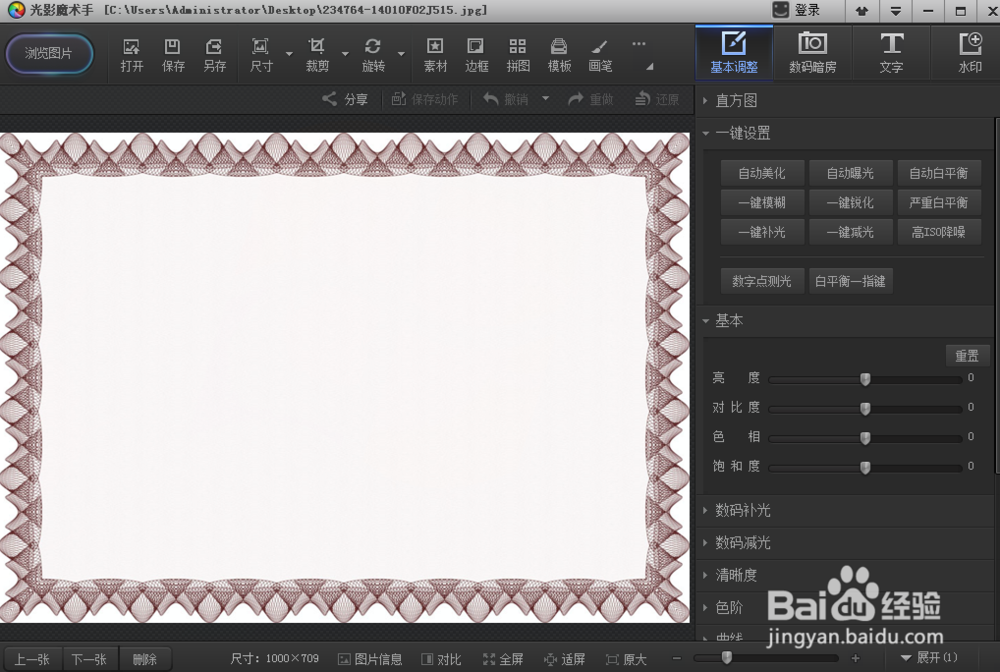
1、首先找到在电脑里找到一张图片,并用光影魔术手打开这张图片。
光影魔术手的画笔功能如何使用

2、然后找到“画笔”按钮,并点击打开。

光影魔术手的画笔功能如何使用

3、这时会出现一个单独的界面。

光影魔术手的画笔功能如何使用

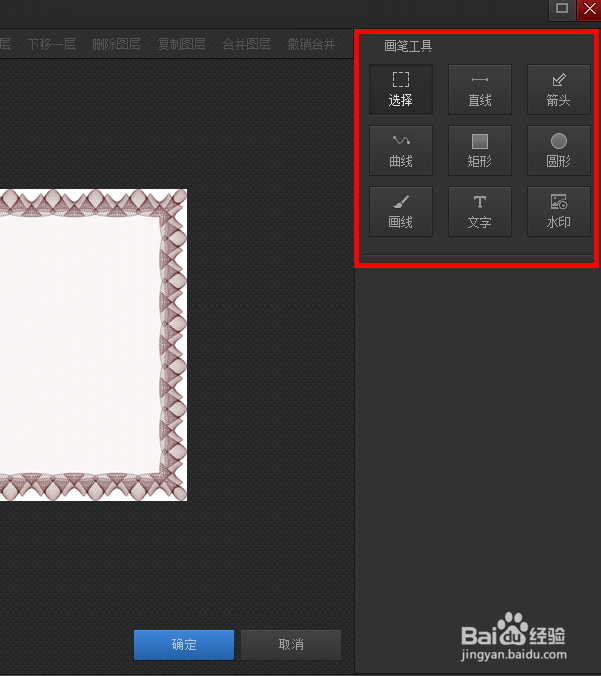
4、在界面的右侧,可以看到比如直线、箭头、曲线、矩形等画笔工具。

光影魔术手的画笔功能如何使用

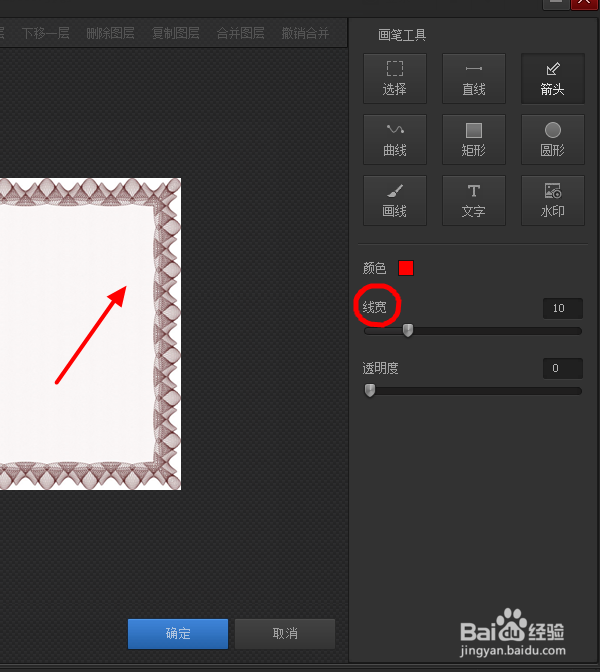
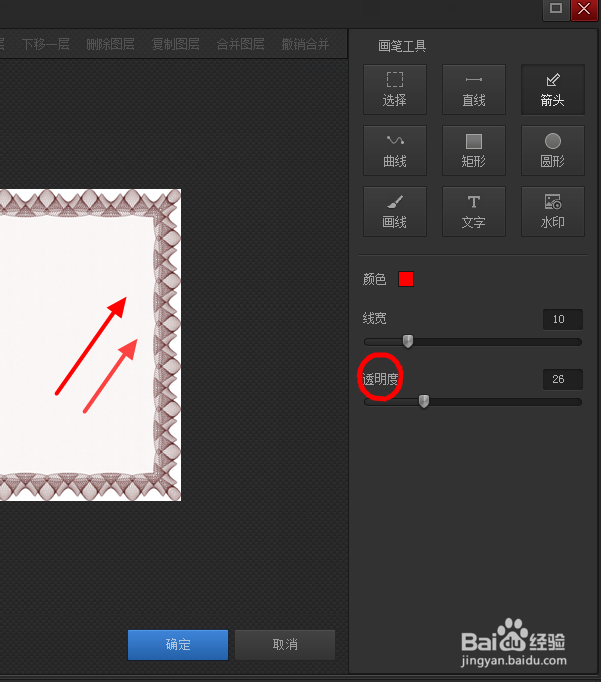
5、我们以箭头为例,讲解如何使用。点击“箭头”,同时下方会出现颜色、线宽、透明度三个微调窗口。

光影魔术手的画笔功能如何使用

6、将颜色选择红色,线宽调到10(数字越大,箭头越宽),然后按住鼠标左键在图片上画出一个红色箭头。画好后,还可以用鼠标去调整箭头的方向、位置、长短等。
光影魔术手的画笔功能如何使用

7、将透明度调到26(数字越大,颜色越浅),然后按住鼠标左键在图片上面画出一个箭头。可以看到第一个箭头的颜色比第二个箭头的颜色深。
光影魔术手的画笔功能如何使用

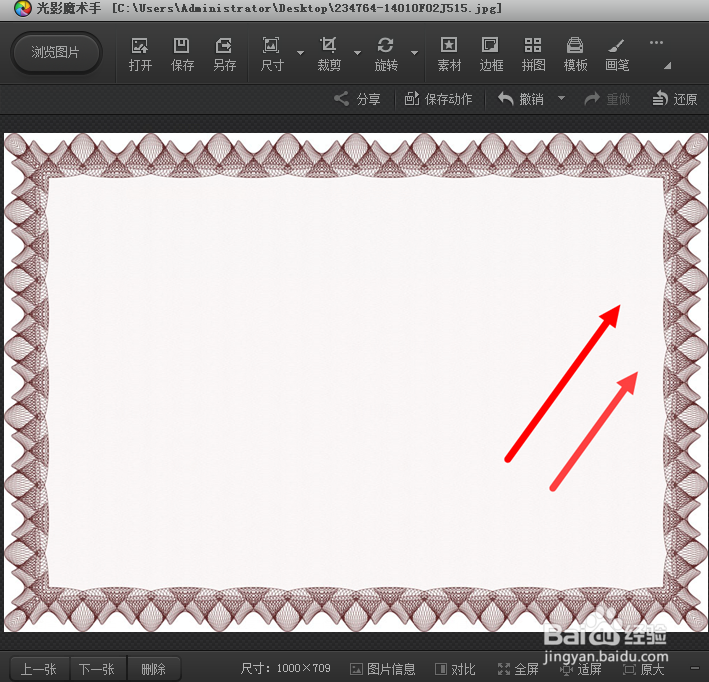
8、最后,点击“确定”,两个红色箭头就出现在原来的图片上了。

光影魔术手的画笔功能如何使用

  • 如何在PS中制作边框图标?
  • ps怎么调整方向
  • PS红酒杯抠图教学步骤
  • Photoshop如何制作标识
  • Ps如何去除阴影?
  • 热门搜索
    牛肉馅饺子怎么调馅 走投无路急用钱怎么办 balloon怎么读 小龙虾怎么做好吃 意大利面的做法大全 电脑怎么调亮度 煜怎么读 zip怎么读 闾怎么读 开除员工怎么赔偿