通过控制面板卸载Epson L1119 彩色打印机驱动

 时间:2026-02-14 02:01:02

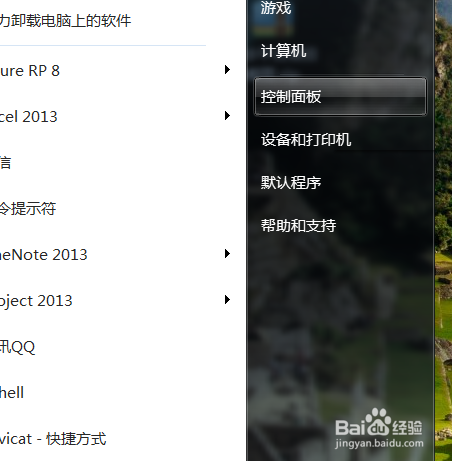
1、首先打开控制面板,进入程序卸载页面,如下图所示。
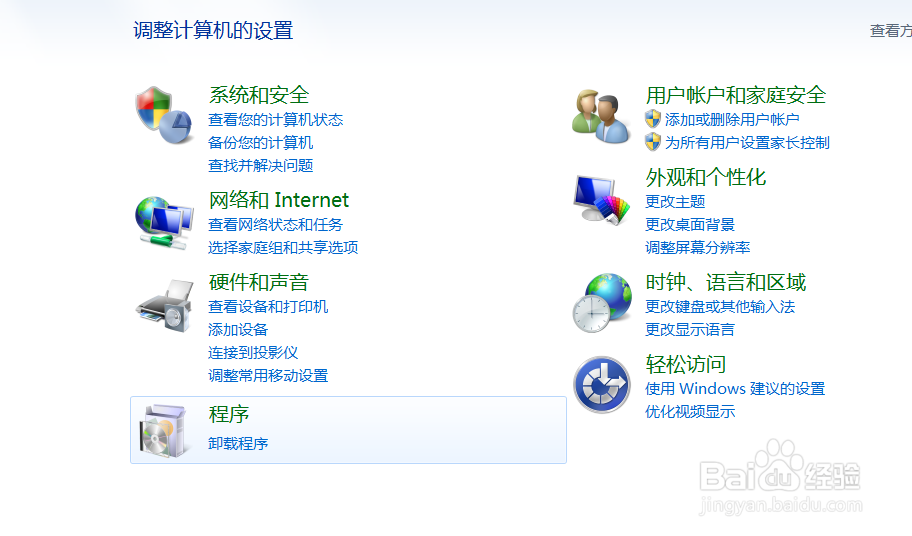
通过控制面板卸载Epson L1119 彩色打印机驱动

通过控制面板卸载Epson L1119 彩色打印机驱动

2、进入到程序卸载页面后,找到该打印机的驱动程序,双击开始卸载,如下图所示。
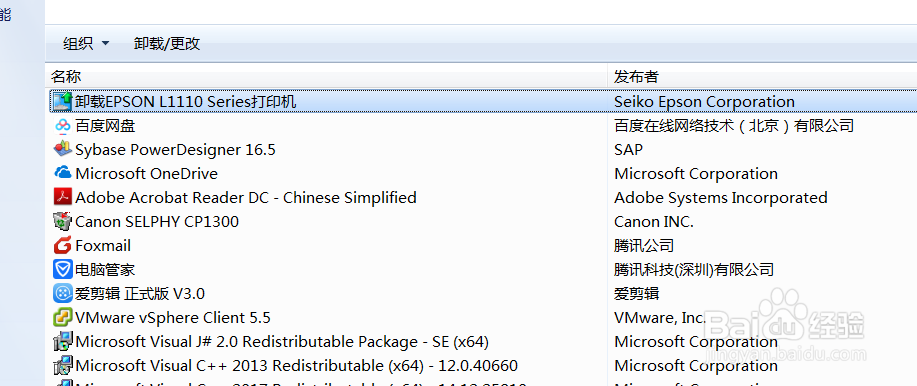
通过控制面板卸载Epson L1119 彩色打印机驱动

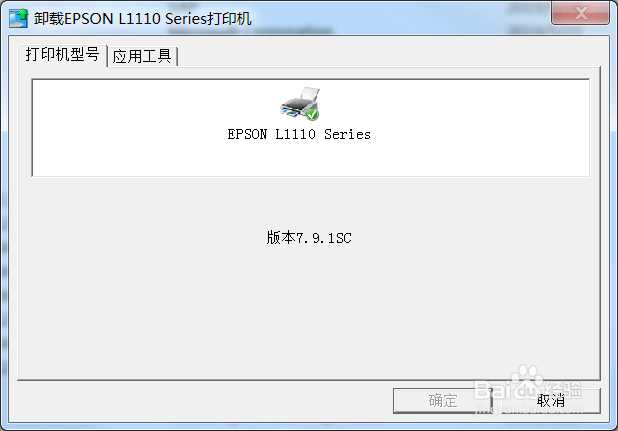
3、选中打印机点击确定进入到下一步,如下图所示。

通过控制面板卸载Epson L1119 彩色打印机驱动

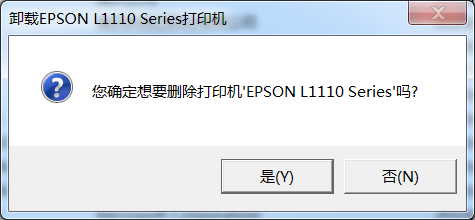
4、卸载前会提示是否确认删除,确认删除点击是即可,如下图所示。

通过控制面板卸载Epson L1119 彩色打印机驱动

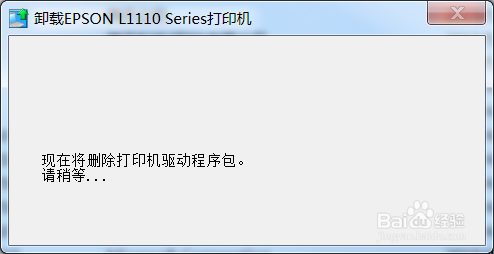
5、卸载过程中会等待一会儿,如下图所示。

通过控制面板卸载Epson L1119 彩色打印机驱动

6、卸载成功后,会提示默认打印机被修改为其他的打印机,我们点击确认即可,如下图所示。

通过控制面板卸载Epson L1119 彩色打印机驱动

7、最后卸载成功会提示消息,如下图所示。

通过控制面板卸载Epson L1119 彩色打印机驱动

8、有关爱普生Epson L1119 彩色打印机驱动下载方法和安装方法可关注小编查看其他的经验。

  • L365驱动安装教程
  • epson R390清零软件使用教程
  • 打印机突然不打印了怎么办
  • 【药品说明书】枣仁安神胶囊
  • 打印机不能打印怎么解决
  • 热门搜索
    股票杠杆怎么申请 焗油膏怎么用 大众高尔夫怎么样 辣椒炒肉怎么做 厦门航空怎么样 感想怎么写 怎么起名字 腹直肌分离怎么恢复 怎么练好字 怎么申请qq