CDR教程:吸引和排斥工具的用法

 时间:2024-10-25 15:21:53

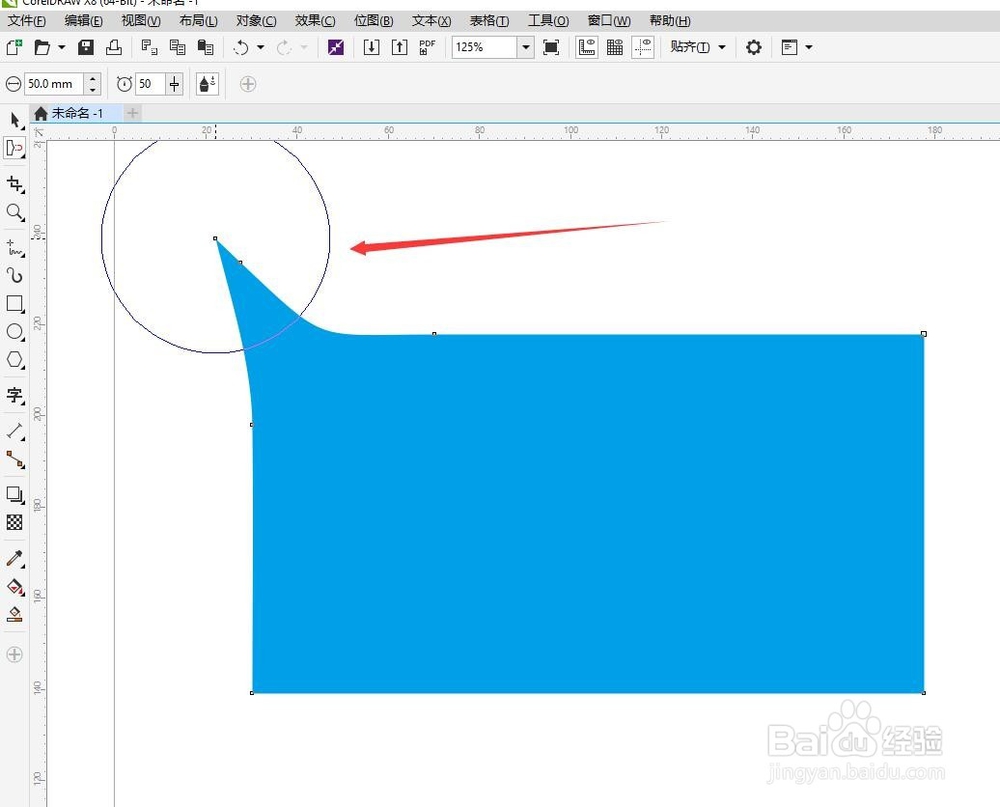
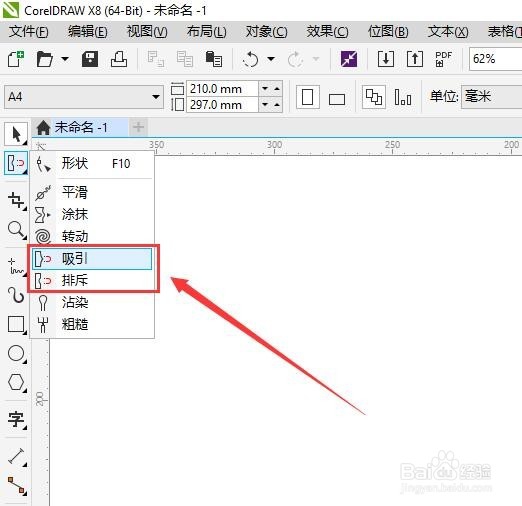
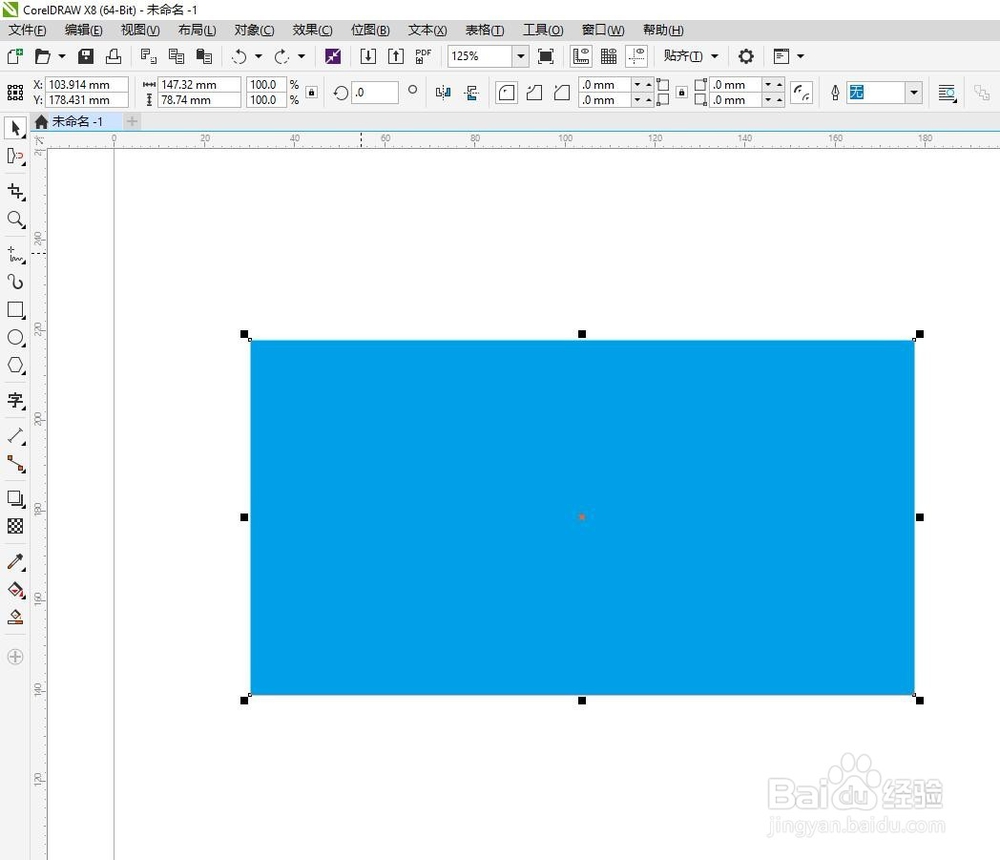
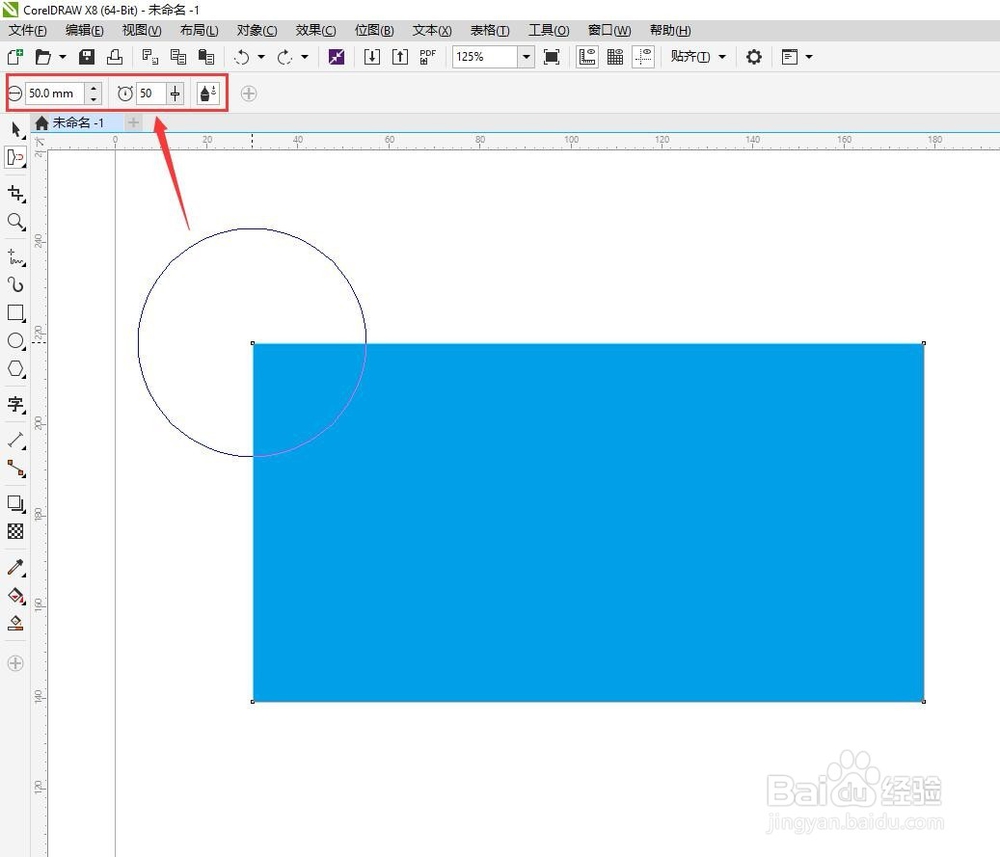
1、首先我们来讲一下吸引工具的用法,打开cdr软件,在页面画一个钜形,选择吸引工具调整好参数,设置笔尖半径大小和应用效果的速度。

CDR教程:吸引和排斥工具的用法CDR教程:吸引和排斥工具的用法

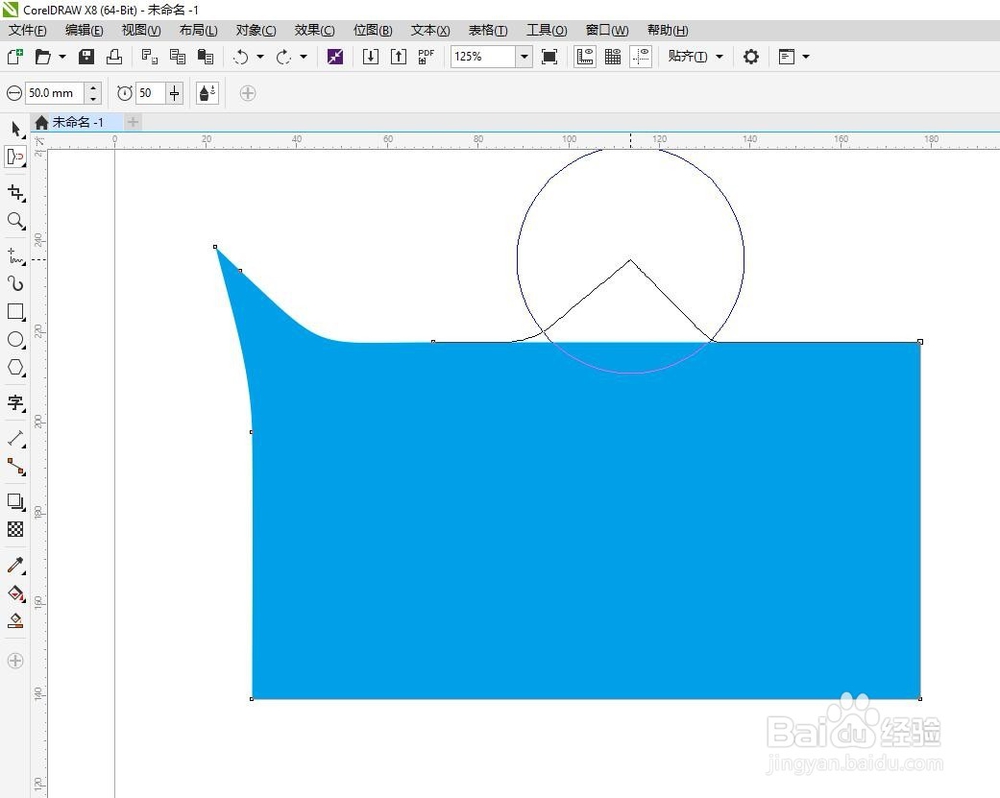
2、选中图形点击边缘向外拉动,可以看到选中的地方拉出一个形状,吸引工具就是通过将节点吸引到光标处来调整对象形状。
CDR教程:吸引和排斥工具的用法CDR教程:吸引和排斥工具的用法

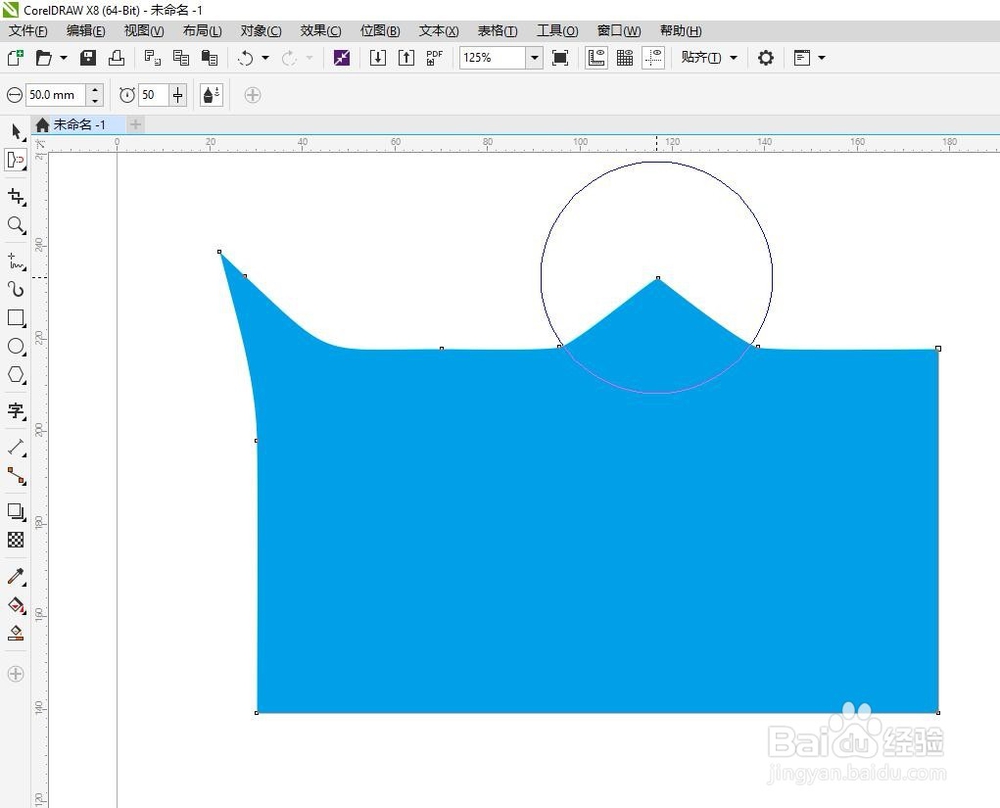
3、重新选择形状边缘向外拉动,不同方向拉动会出现不同的形状。大家可以多试一下。
CDR教程:吸引和排斥工具的用法CDR教程:吸引和排斥工具的用法

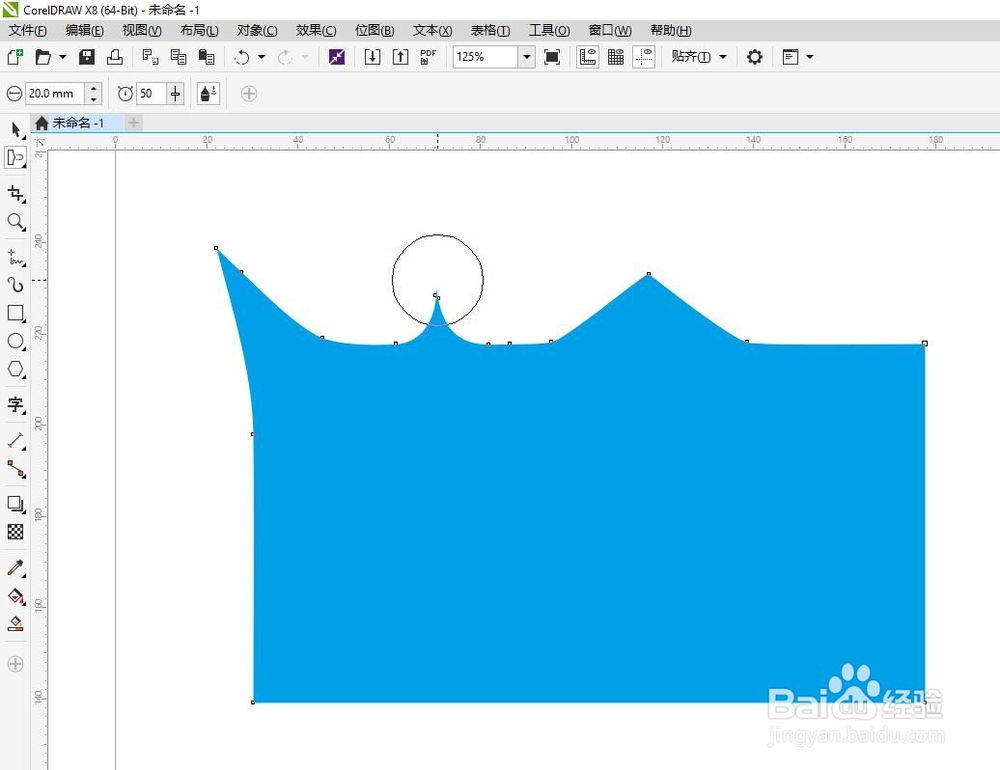
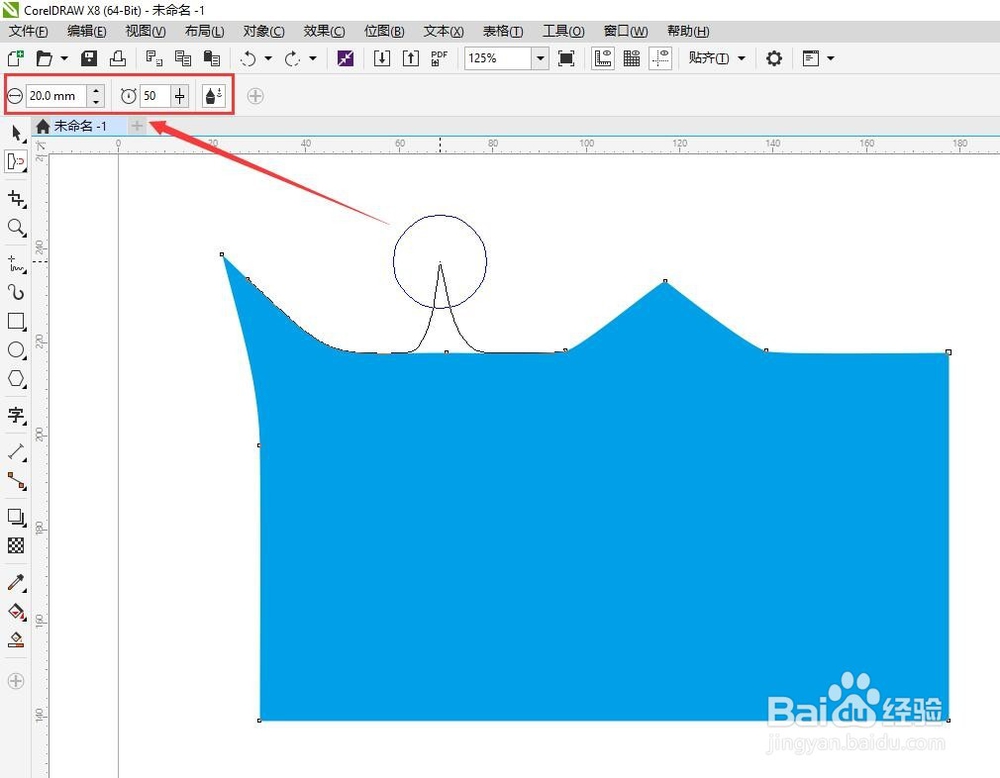
4、这里把参数调小,再试一下,选择拉动的形状范围也随之变小。向外拉动的形状和幅度同样变小。
CDR教程:吸引和排斥工具的用法CDR教程:吸引和排斥工具的用法

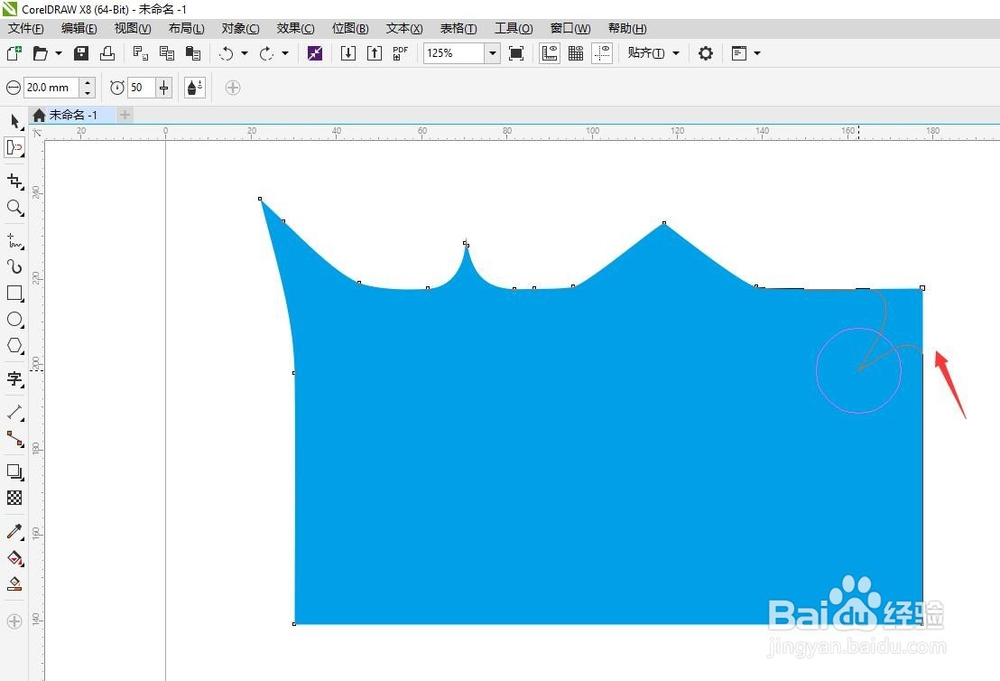
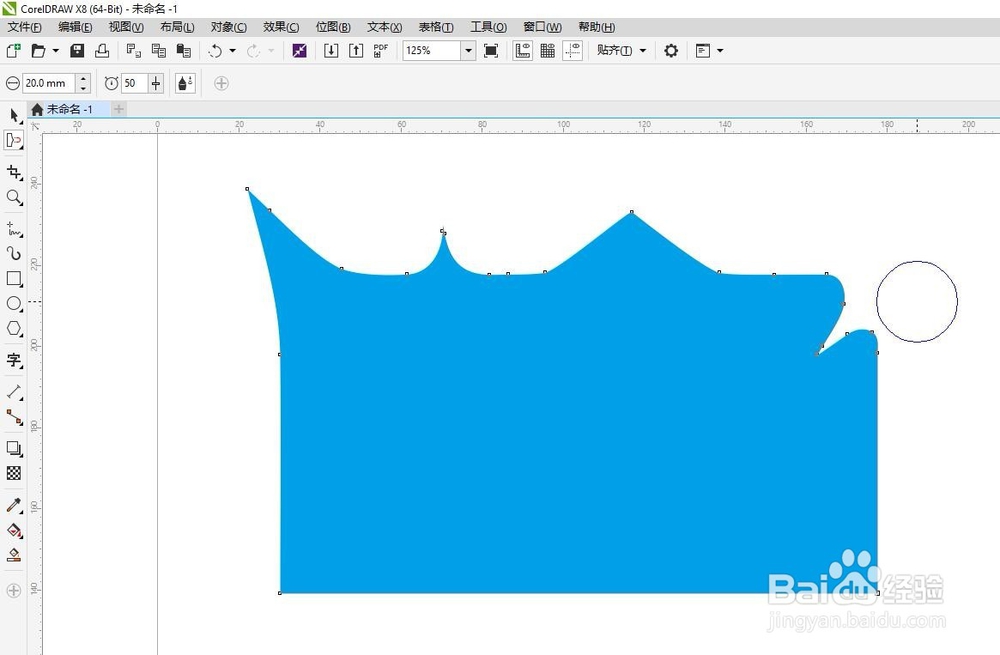
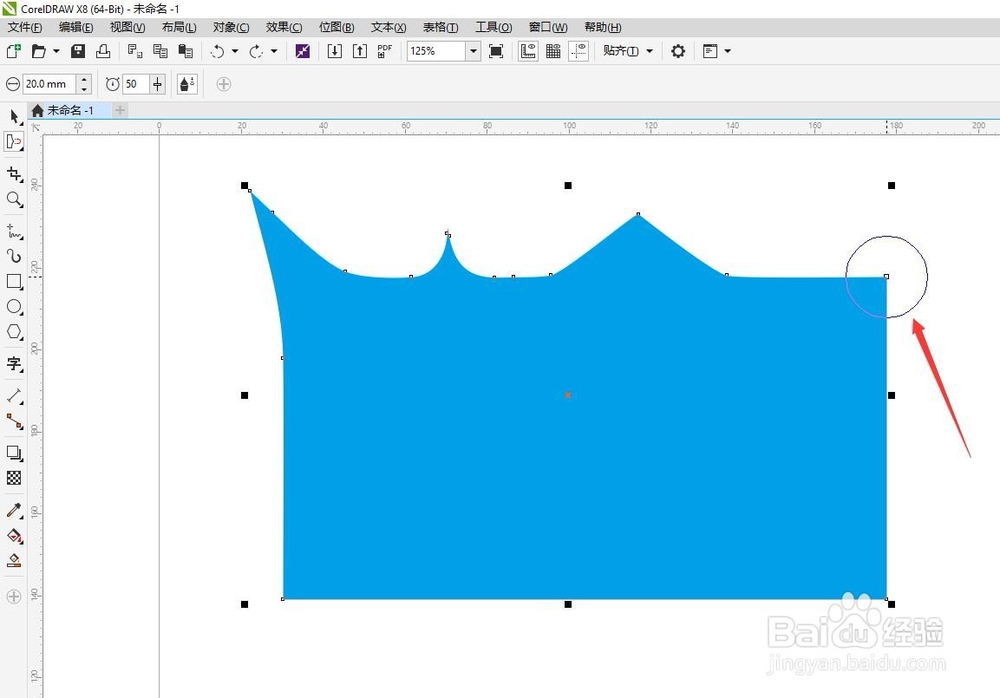
5、这里我们选择一个节点边缘向内拉动,可以看到边缘随光标向内吸引了,以此来调整对象形状。
CDR教程:吸引和排斥工具的用法CDR教程:吸引和排斥工具的用法CDR教程:吸引和排斥工具的用法

6、下节我们讲讲排斥工具的用法,最后再讲实操案例。

CDR教程:吸引和排斥工具的用法
  • 在Coreldraw、CDR中如何制作海报宣传内页、画册
  • 怎样将CorelDRAW中两个对象对齐?
  • 使用Coreldraw X6制作放射图点图
  • cdr对象模拟叠印设置
  • CDR中如何快速清理参考线
  • 热门搜索
    电信宽带怎么样 丰田致炫车怎么样 孩子上课注意力不集中怎么办 怀孕感冒怎么办 公式编辑器怎么用 痘痕痘印怎么消除 怎么用wps制作表格 宝宝红屁股怎么办 玻尿酸原液怎么用 微信小店怎么开