怎么取消“要允许以下程序对此计算机进行更改”

 时间:2026-02-14 04:47:53

1、打开“开始”,点击“控制面板”。

怎么取消“要允许以下程序对此计算机进行更改”

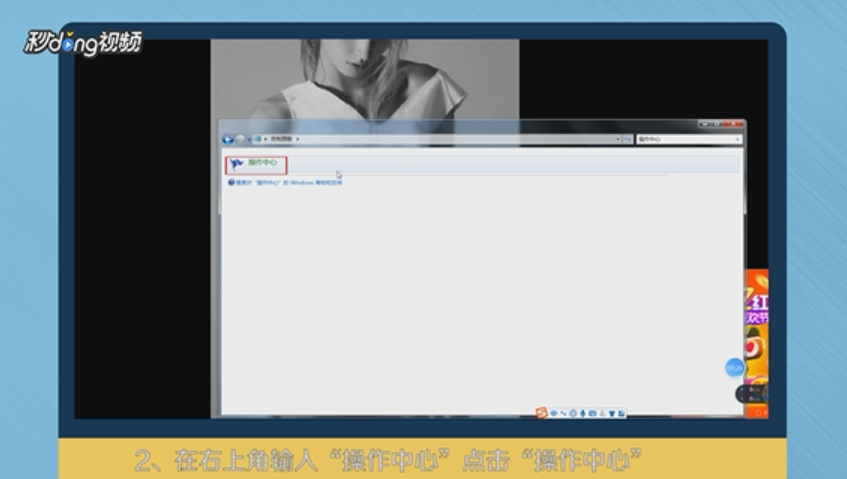
2、在右上角输入“操作中心”,点击“操作中心”。

怎么取消“要允许以下程序对此计算机进行更改”

3、点击“更改用户帐户控制设置”。

怎么取消“要允许以下程序对此计算机进行更改”

4、向下滑到“从不通知”,点击“确定”。

怎么取消“要允许以下程序对此计算机进行更改”

5、总结如下。

怎么取消“要允许以下程序对此计算机进行更改”

  • 解决“你要允许此应用对你的设备进行更改吗”
  • 怎么解决“你要允许此应用对你的设备进行更改吗”
  • Win10你要允许此应用对你的设备进行更改怎么办
  • 解决“你要允许此应用对你的设备进行更改吗”
  • 提示你要允许此应用对你的设备进行修改吗
  • 热门搜索
    淘宝新店铺如何推广 如何治疗狐臭 家庭与生活报 滚球是什么意思 广西财经学院怎么样 蹲久了站起来头晕眼黑是什么原因 男生如何祛痘 如何看成交量 颐指气使是什么意思 ppt如何设置背景音乐