1、第一步:在ps中打开一张需要给人物涂口红的图片。


2、第二步:按Ctrl+J键复制背景图层。

3、第三步:在左侧工具栏中选择“磁性套索工具”,选中人物的唇部。


4、第四步:在菜单栏“编辑”中选择“填充”选项。

5、第五步:根据自己的喜好选择要填充的颜色。
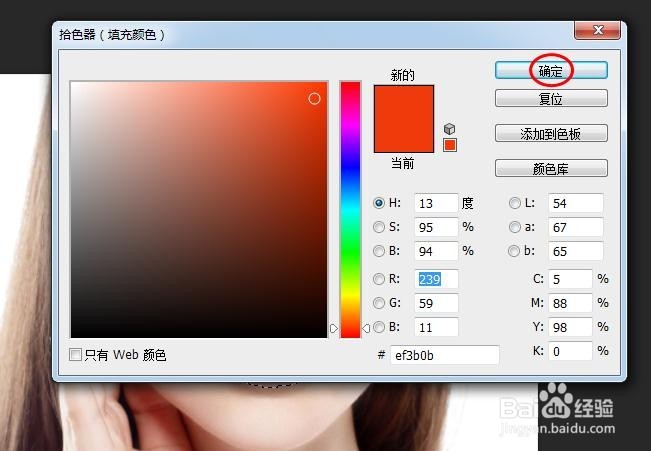

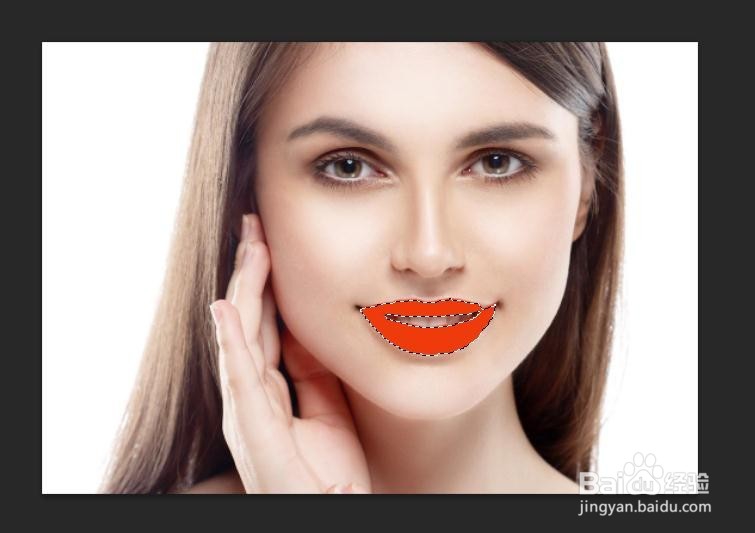
6、第六步:为了不使口红颜色太突兀,我们这里直接叠加整张图片,选中复制的图层,单击鼠标右键选择“混合选项”,混合模式选择“正片叠加”。


7、第七步:如下图所示,人物唇部颜色变成填充的颜色。

8、第八步:按Ctrl+D键取消选区,完成操作。

时间:2026-04-25 06:19:30
1、第一步:在ps中打开一张需要给人物涂口红的图片。
2、第二步:按Ctrl+J键复制背景图层。
3、第三步:在左侧工具栏中选择“磁性套索工具”,选中人物的唇部。
4、第四步:在菜单栏“编辑”中选择“填充”选项。
5、第五步:根据自己的喜好选择要填充的颜色。
6、第六步:为了不使口红颜色太突兀,我们这里直接叠加整张图片,选中复制的图层,单击鼠标右键选择“混合选项”,混合模式选择“正片叠加”。
7、第七步:如下图所示,人物唇部颜色变成填充的颜色。
8、第八步:按Ctrl+D键取消选区,完成操作。
