1、利用几何画板,画圆,在圆上去一个点A

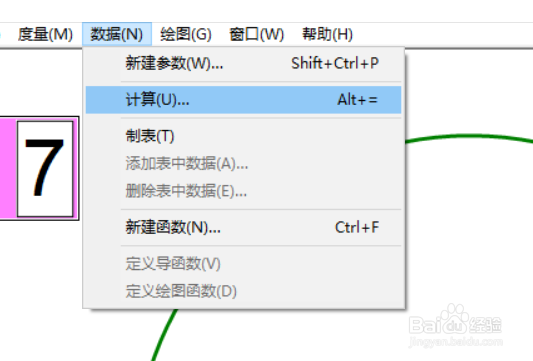
2、点击上方工具栏中的数据——计算——数值——新建参数

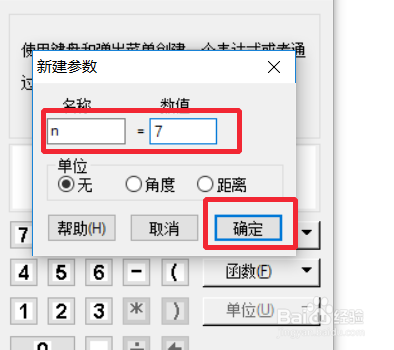
3、对话框中输入n,7,点击确定得到n=3
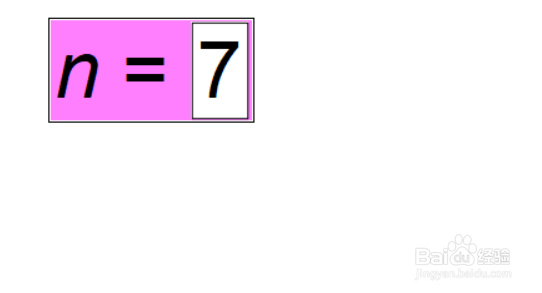
4、接着对话框中输入360,单位选择度,点击÷,点击n=7得到结果


5、点击点A,双击圆心作为旋转中心,点击上方工具栏中的变换——旋转,旋转度数选择上面计算和出来的结果,在圆上得到第二个点

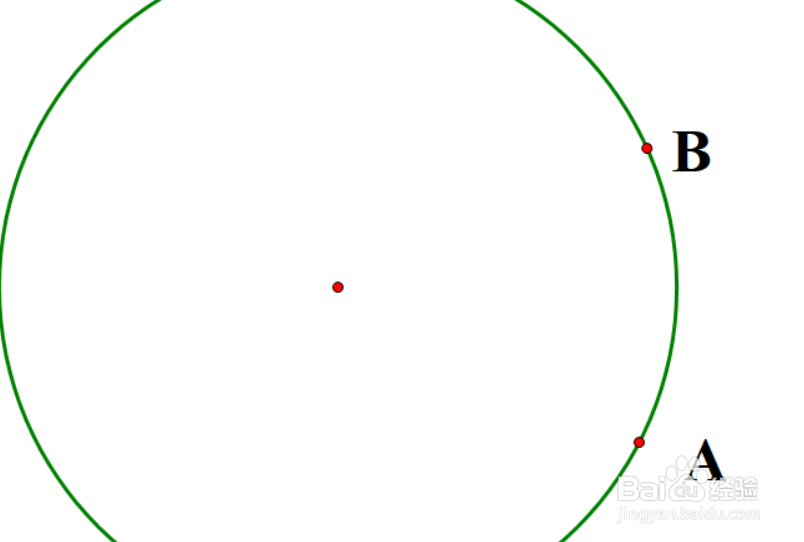
6、连接AB,依次点击A和n=7,按住shift,点击上方的变换——深度迭代,点击点B,点击迭代
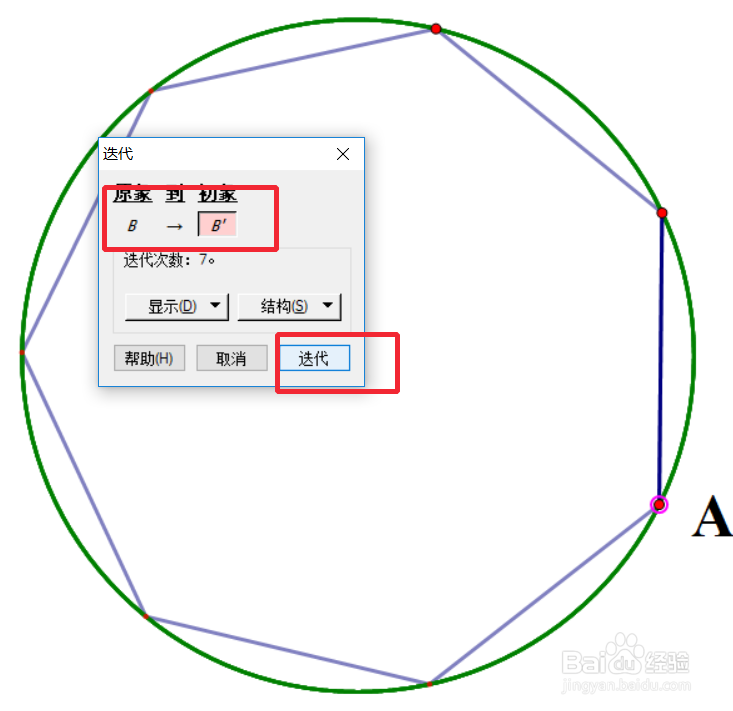
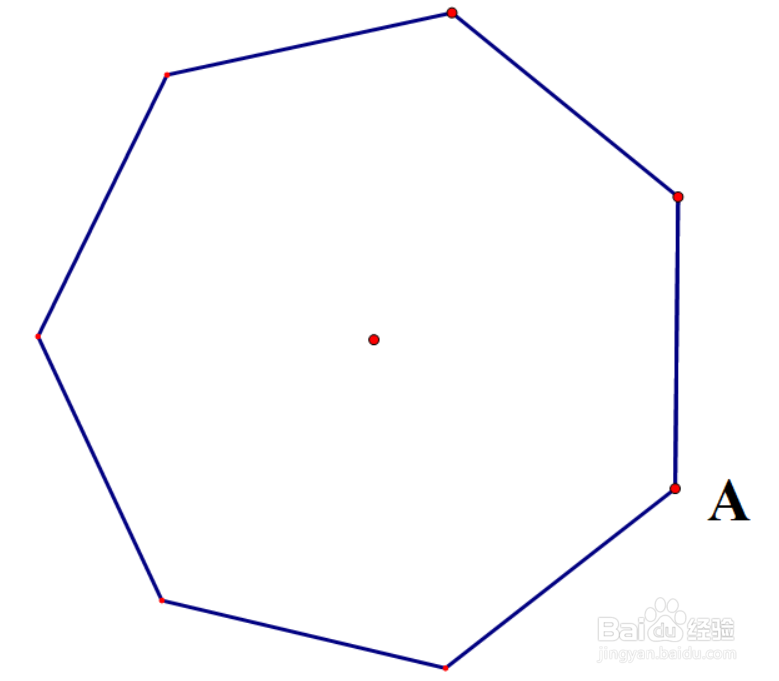
7、就在圆里出现了正七边形,选中不需要的,按ctrl+h隐藏即可
时间:2026-05-17 09:35:38
1、利用几何画板,画圆,在圆上去一个点A
2、点击上方工具栏中的数据——计算——数值——新建参数
3、对话框中输入n,7,点击确定得到n=3
4、接着对话框中输入360,单位选择度,点击÷,点击n=7得到结果
5、点击点A,双击圆心作为旋转中心,点击上方工具栏中的变换——旋转,旋转度数选择上面计算和出来的结果,在圆上得到第二个点
6、连接AB,依次点击A和n=7,按住shift,点击上方的变换——深度迭代,点击点B,点击迭代
7、就在圆里出现了正七边形,选中不需要的,按ctrl+h隐藏即可
