VMware Workstation 10如何从库中移除虚拟机

 时间:2026-04-25 01:50:36

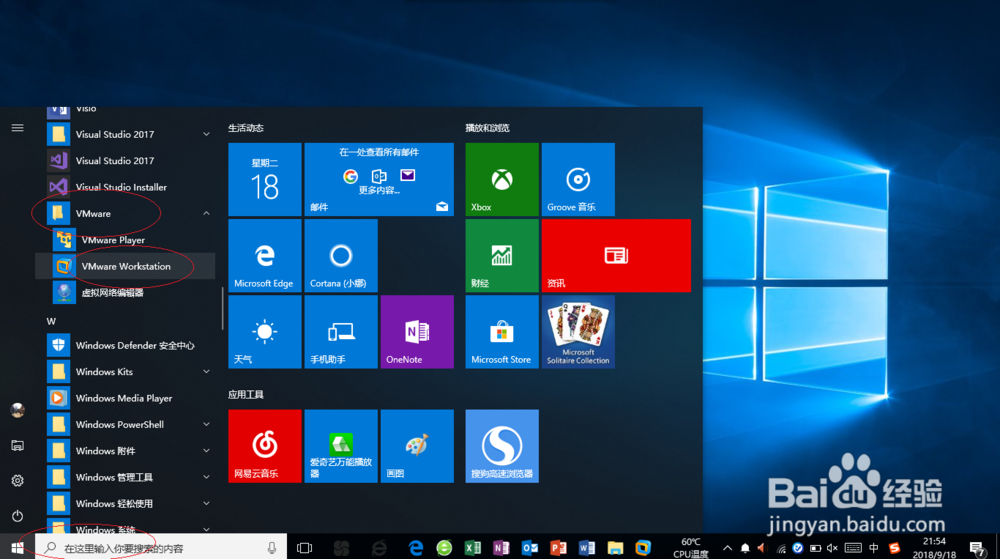
1、启动Windows 10操作系统,如图所示。点击任务栏"开始"按钮,用于弹出开始菜单。

VMware Workstation 10如何从库中移除虚拟机

2、如图所示,拖动右侧垂直滚动条。展开"V→VMware"文件夹,点击"VMware Workstation"项。
VMware Workstation 10如何从库中移除虚拟机

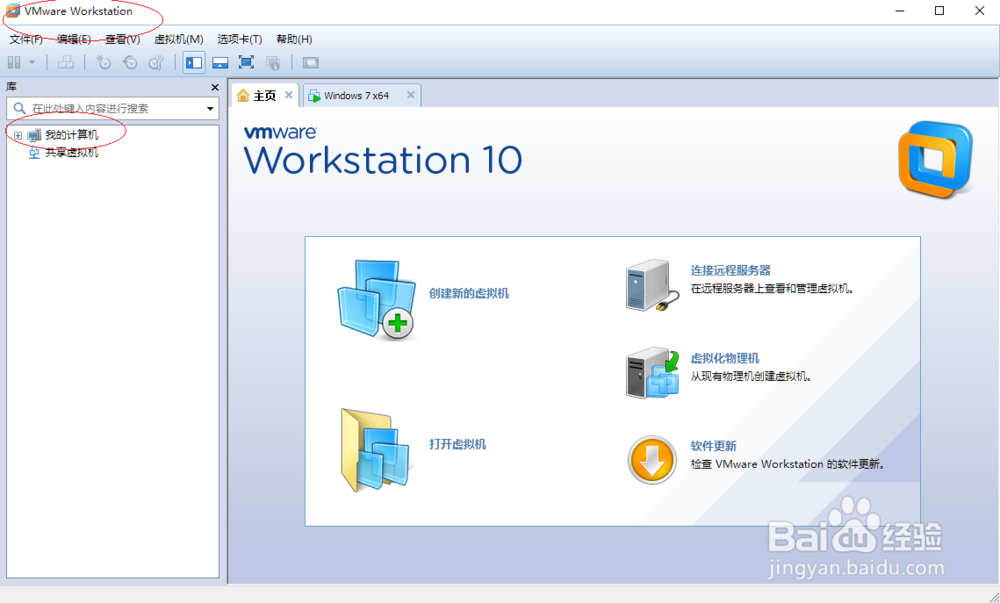
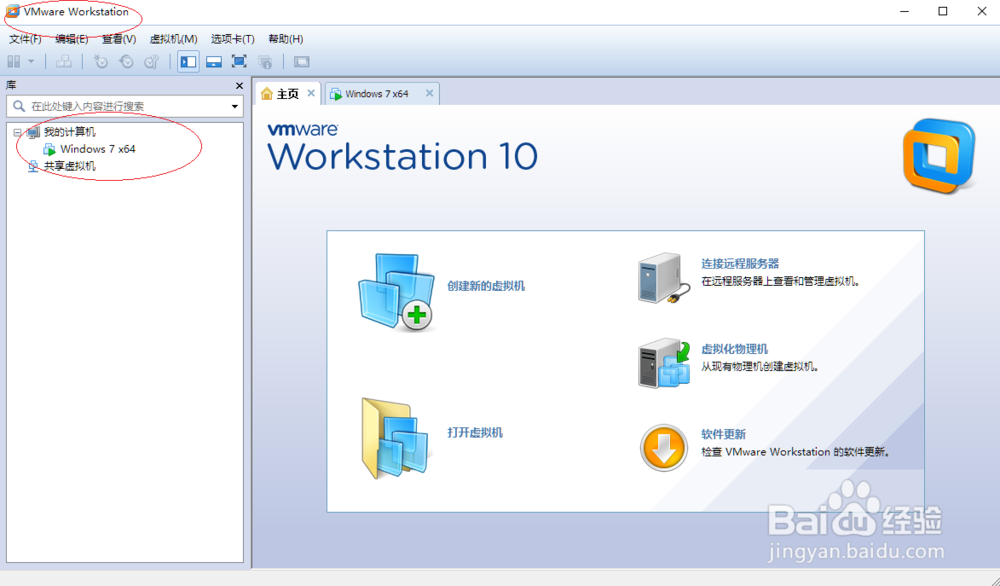
3、唤出"VMware Workstation 10"程序窗口,如图所示。选择左侧"我的计算机"文件夹,展开树形目录结构。
VMware Workstation 10如何从库中移除虚拟机

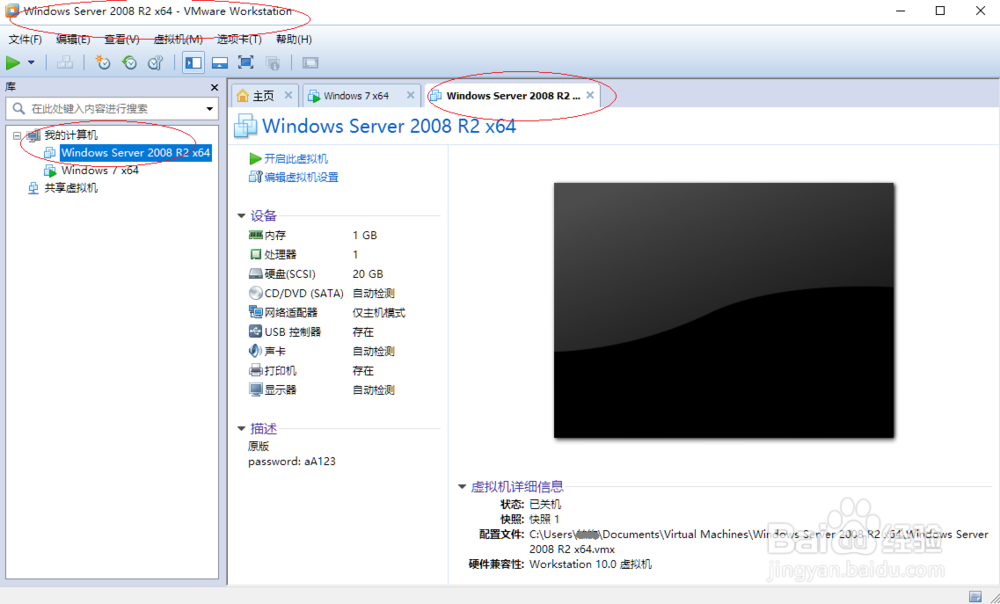
4、如图所示,点击"Windows Server 2008 R2 x64"项。唤出"Windows Server 2008 R2 x64"标签,下步将进行从库中移除虚拟机的操作。
VMware Workstation 10如何从库中移除虚拟机

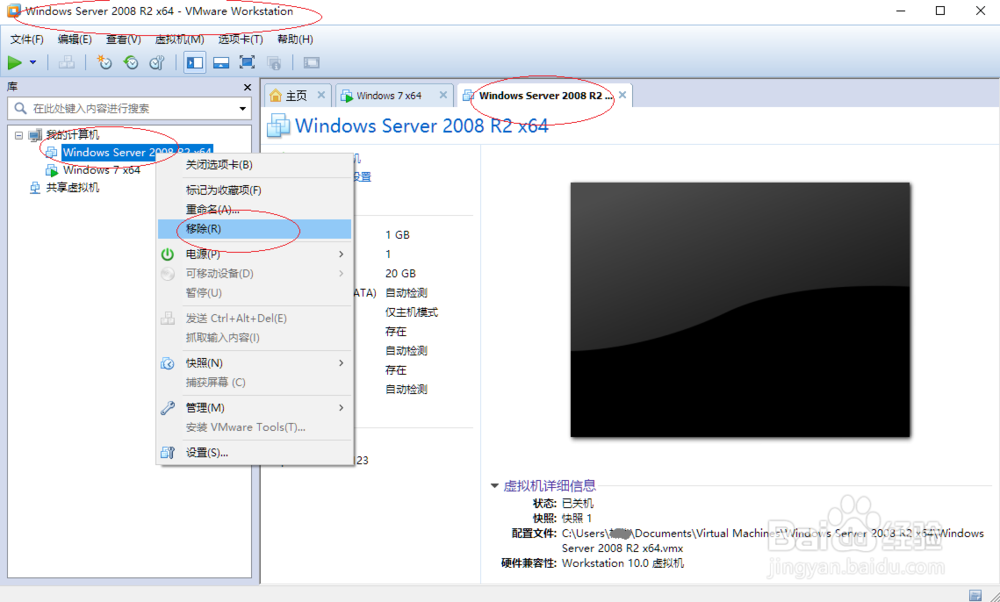
5、鼠标右击"Windows Server 2008 R2 x64"项,如图所示。弹出快捷菜单列表,点击"移除"项。
VMware Workstation 10如何从库中移除虚拟机

6、如图所示,弹出"VMware Workstation"信息框。从库中移除"Windows Server 2008 R2 x64"虚拟机,将不会从磁盘中删除。

VMware Workstation 10如何从库中移除虚拟机

7、完成从库中移除虚拟机的操作,如图所示。本例到此结束,希望对大家能有所帮助。
VMware Workstation 10如何从库中移除虚拟机

  • 安装 Ubuntu Kylin VM虚拟机并安装VMware tools
  • 解决VirtualBox创建的时无效设置:禁用硬件加速
  • 如何使用FineReport报表工具实现日期联动输入框
  • 使用ISO镜像文件在VMware虚拟机中安装系统
  • 如何在虚拟机上设置安装FreeBSD
  • 热门搜索
    微信视频怎么美颜 怎么发邮箱 小叶紫檀手串怎么盘 手脚出汗是怎么回事 爱的繁体字怎么写 股票怎么玩 西瓜英文怎么读 拍了拍怎么设置 怎么祛痘 我的世界怎么驯服猫