OpenWrt 路由器使用教程 OpenWrt设置方法图解

 时间:2026-02-15 05:05:55

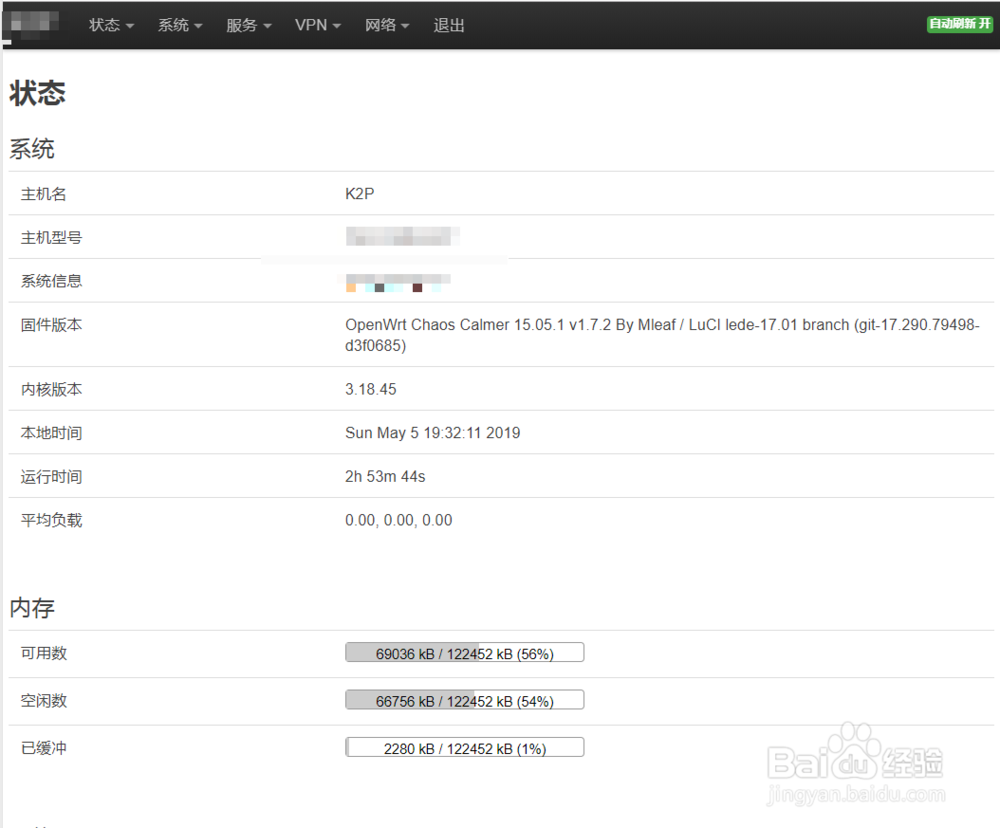
1、首先登陆路由器,登陆路由器地址路由器后面会写的,默认一般都是192.168.0.1或者192.168.1.1等等,

OpenWrt 路由器使用教程 OpenWrt设置方法图解

2、进入路由器设置界面,

OpenWrt 路由器使用教程 OpenWrt设置方法图解

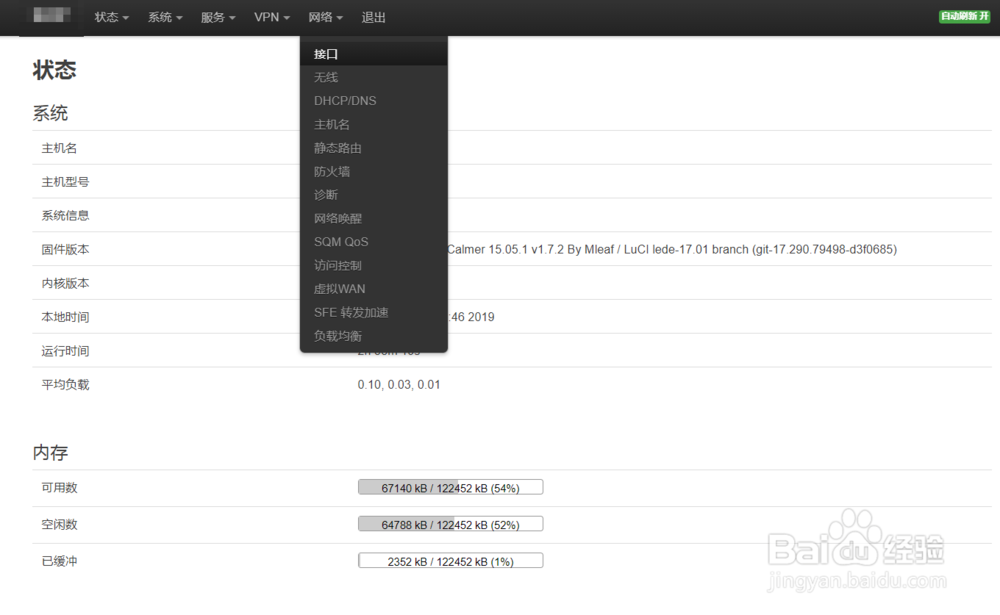
3、选择网络菜单,点击接口,

OpenWrt 路由器使用教程 OpenWrt设置方法图解

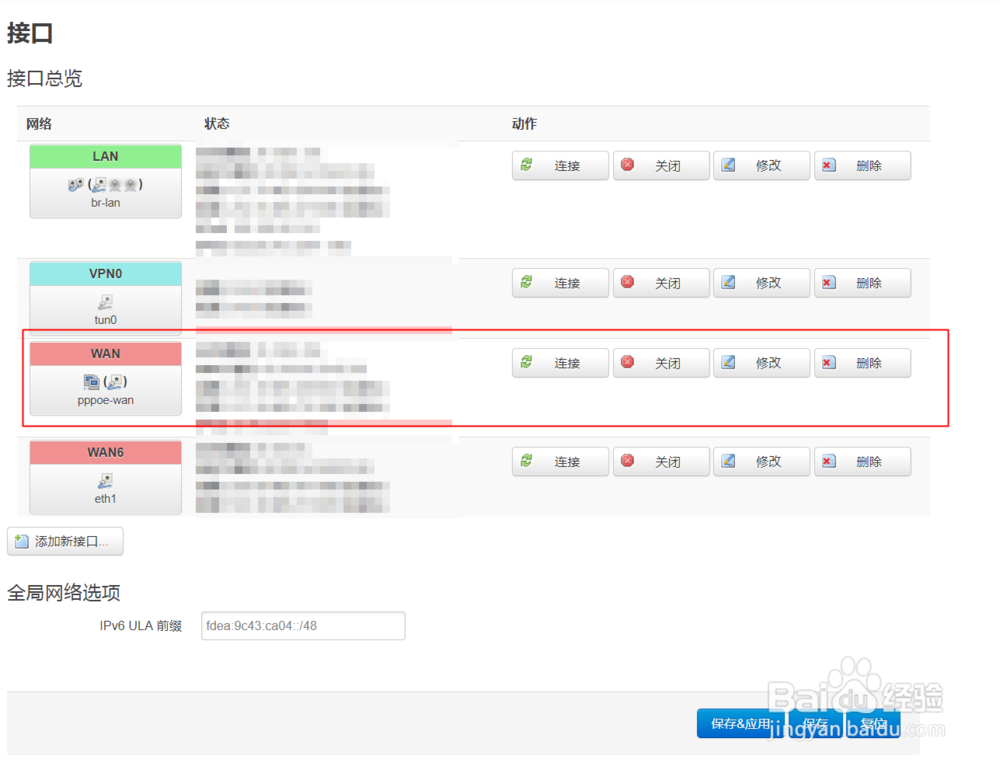
4、选择WAN,点击修改,

OpenWrt 路由器使用教程 OpenWrt设置方法图解

5、协议选择,PPPOE,PAP/CHAP用户名与密码就是宽带账号与密码,设置好了后点击保存,在点击保存应用,此时就可以上网了。

OpenWrt 路由器使用教程 OpenWrt设置方法图解

6、在进行无线网络设置,点击网络菜单,点击无线,在点击修改,

OpenWrt 路由器使用教程 OpenWrt设置方法图解

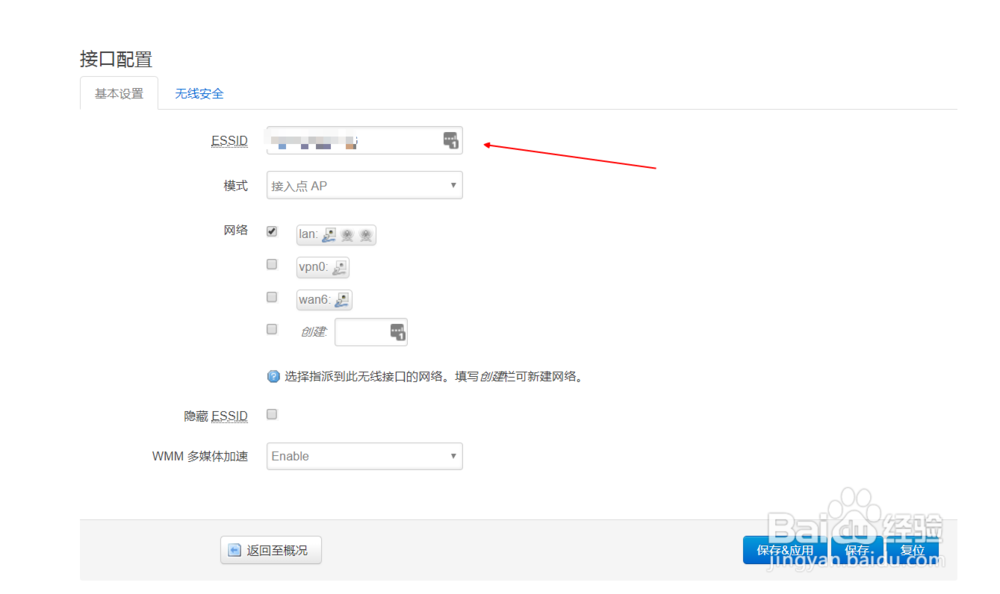
7、基本设置,设置wifi名称,

OpenWrt 路由器使用教程 OpenWrt设置方法图解

8、无线安全,设置wifi密码,之后点击保存,在次点击保存应用即可。路由器设置完成。

OpenWrt 路由器使用教程 OpenWrt设置方法图解

  • openwrt怎么设置上网
  • 如何申请公网IP
  • 两条或者两条以上的宽带如何进行叠加?
  • 如何设置路由器的DMZ主机
  • 路由器单线多拨教程
  • 热门搜索
    如何建立邮箱 如何查询手机真伪 创酷怎么样 乌瑟的穷困生活 打印照片怎么设置 档案丢了怎么补办 长安v7怎么样 如何上传图片 南京理工大学泰州科技学院怎么样 连衣裙怎么搭配