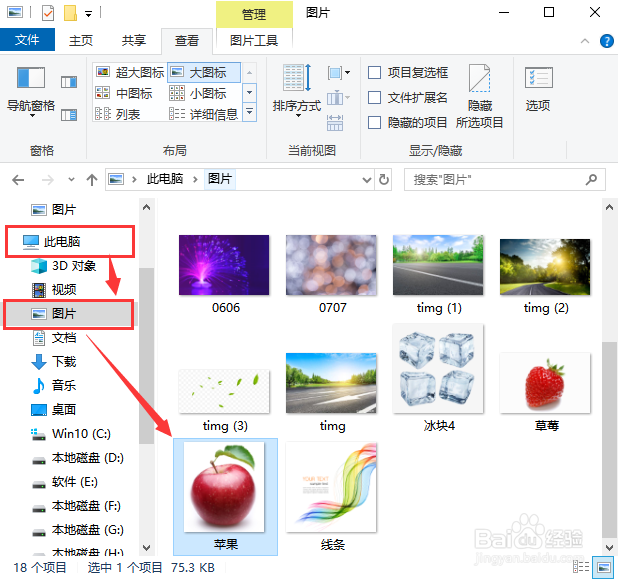
1、首先在自己的电脑桌面上找到【此电脑】的图标双击打开它,然后继续在此电脑的下方找到【图片】,在右边就可以看到之前保存在这里的图片了,如图所示。
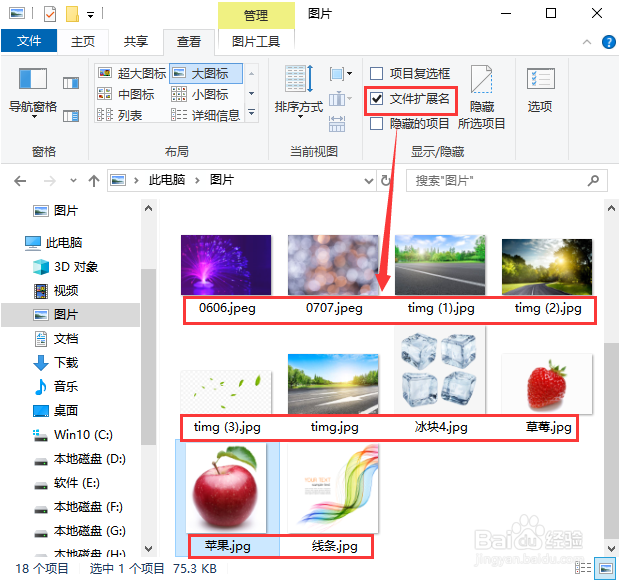
2、在上方处我们找到【文件扩展名】,然后在它的前打上勾勾,现在看到每个图片的后面都显示后缀格式了。
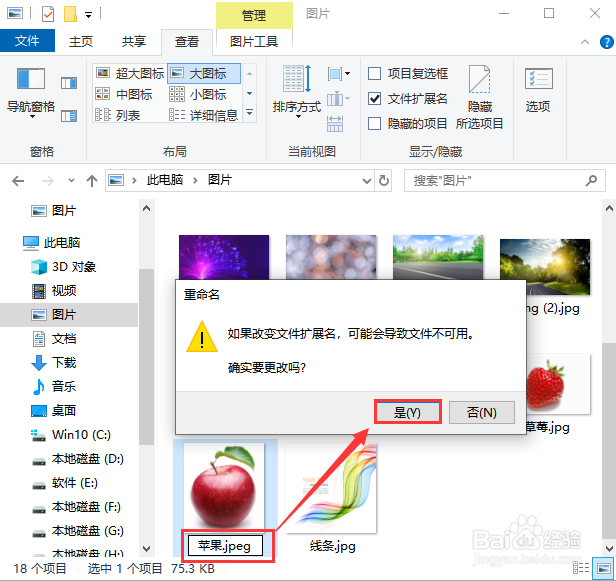
3、我们选择其中的一张来进行更改图片格式(比如:苹果),在图片上右键【重命名】,然后在直接在苹果.后面输入jpeg,点击【是】,它会将原来的jpg格式,更改为jpeg格式,如图所示。
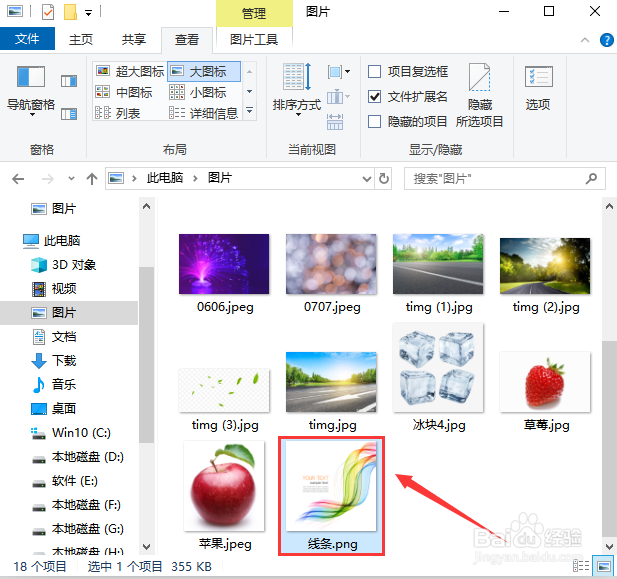
4、把线条图片的jpg格式,修改成png格式。它的操作方法和以上第三步是相同的,只是图片的格式不同。
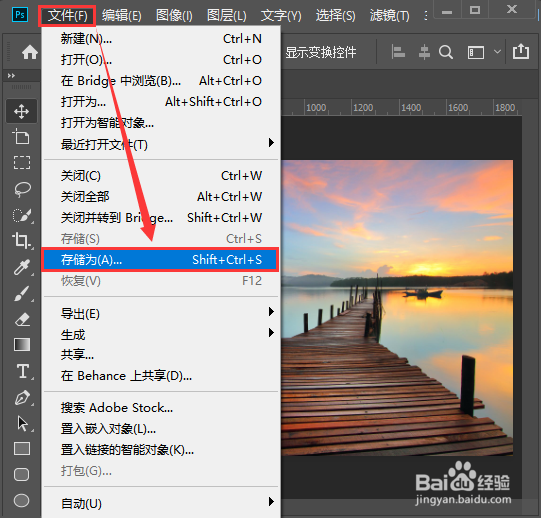
1、如果以上的两种图格式中,都是没有自己想要的。我们可以通过PS把图片打开,不需要做任何调整,直接点击【文件】——【存储为】如图所示。
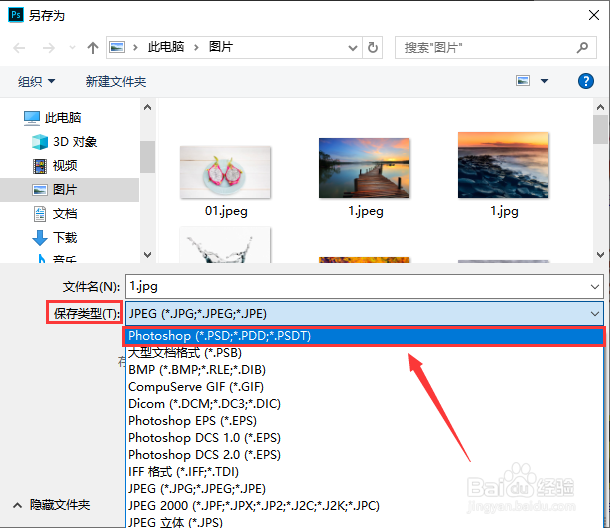
2、在PS另存为里选择图片保存的位置和文件名,然后我们选择自己需要【保存类型】,比如:PSD格式,如图所示。
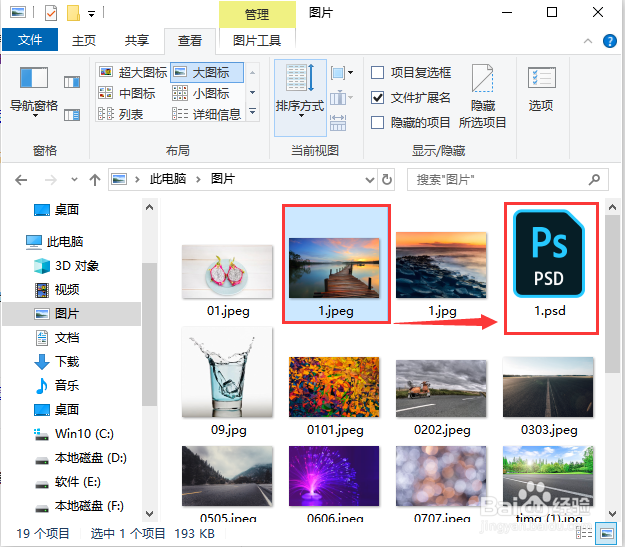
3、最后我们看到刚刚用PS打开的图片,现在已经成功保存为PSD格式了。因为格式不同,所以它不会替代掉原来的图片。这种方法适用于很重要的资料或很珍贵的图片,以免原图受到破损。
1、快速改变图片格式:
1、在【此电脑】中找到【图片】。
2、在【文件扩展名】前打上勾,显示图片后缀。
3、右键【重命名】,直接输入新的格式,jpeg或png。
通过PS改变图片格式:
1、用PS打开图片【文件】——【存储为】。
2、选择【保存类型】,比如:PSD格式。
