excel添加背景图片并使它在指定区域显示方法

 时间:2024-10-12 00:31:49

1、打开要编辑的文件。

excel添加背景图片并使它在指定区域显示方法

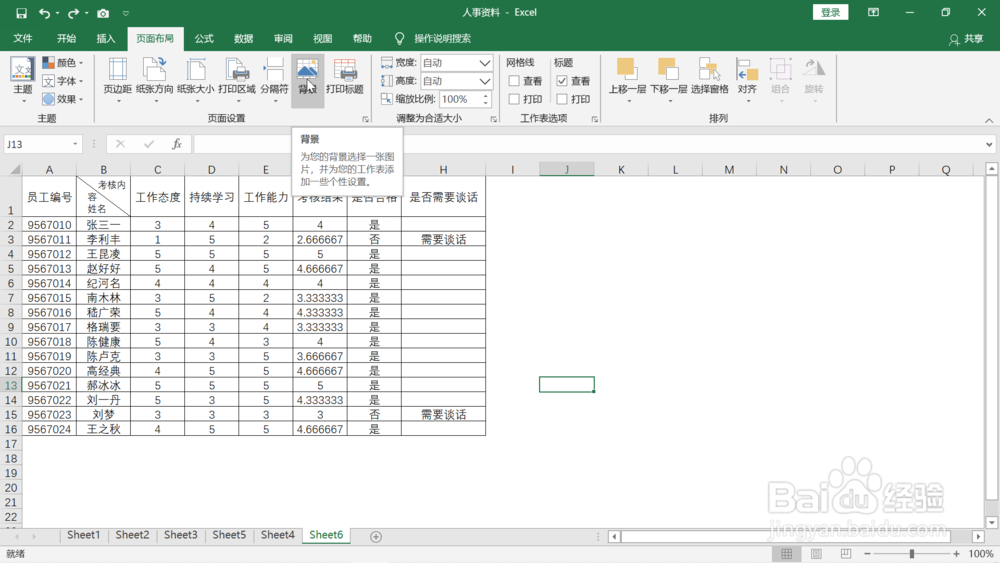
2、鼠标左键依次点击上部菜单栏中的“页面布局”,“背景”。

excel添加背景图片并使它在指定区域显示方法

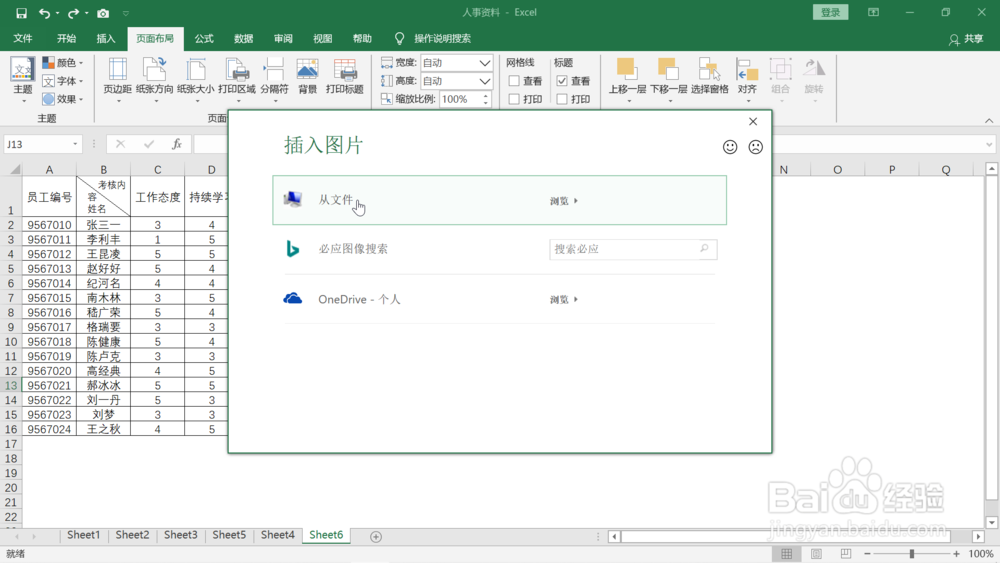
3、在弹出的插入图片对话框中选择“从文件”并点击。

excel添加背景图片并使它在指定区域显示方法

4、选择图片并点击后,可以看到,图案平铺显示在整个表格背景中。

excel添加背景图片并使它在指定区域显示方法

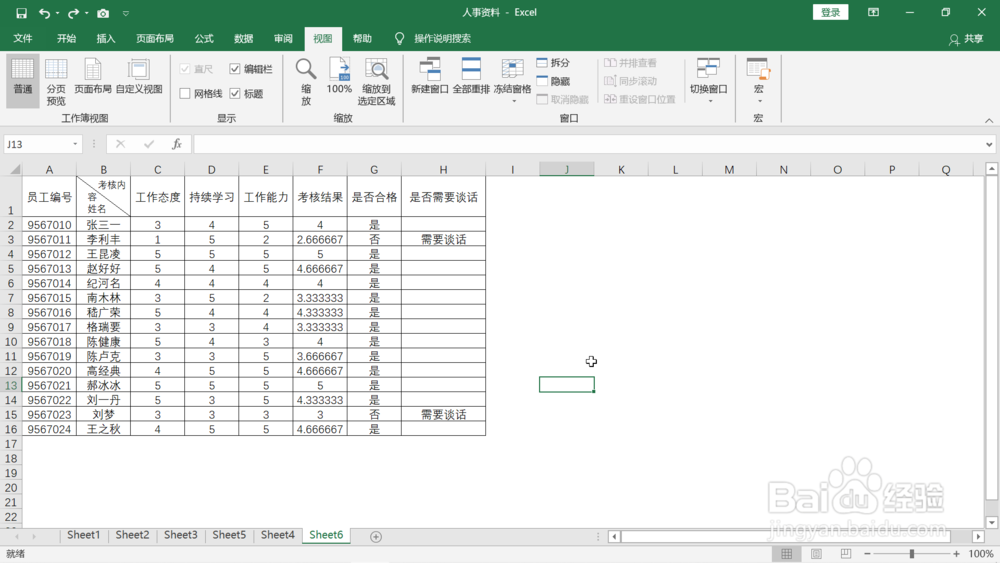
5、鼠标左键点击上部工具栏中的“视图”,在下面的“网格线”前面点击一下,去除它前面的勾。

excel添加背景图片并使它在指定区域显示方法

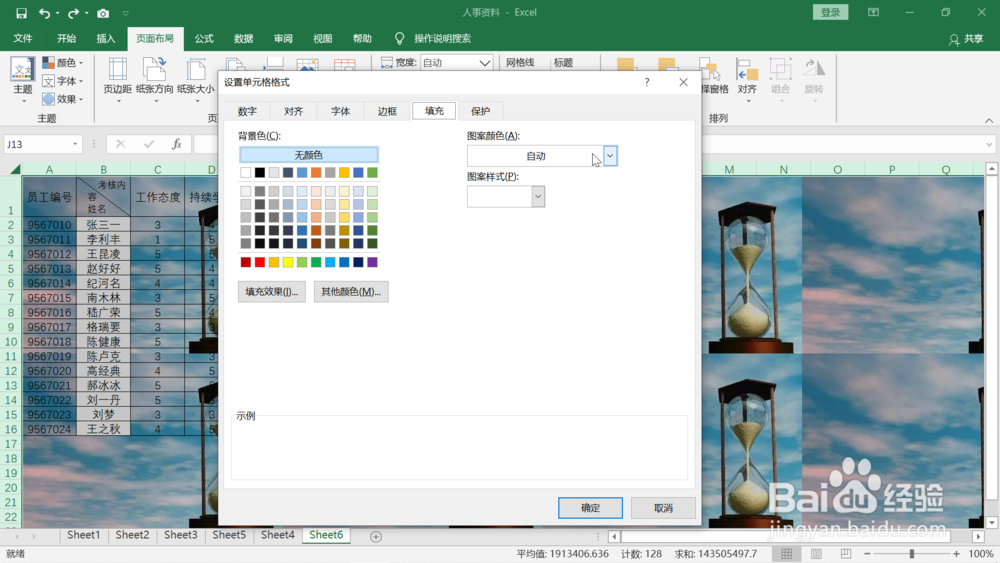
6、同时按下ctrl和A键,选择整个表格,再次同时按下CTRL和1键,弹出“设置单元格格式”对话框。
excel添加背景图片并使它在指定区域显示方法

7、鼠标左键点击右边“图案颜色”下的”自动“,在下拉菜单中选择第一个颜色既白色。然后点击右下角的”确认“。

excel添加背景图片并使它在指定区域显示方法

8、这时可以看到背景图案隐藏了。选择要显示背景图案的单元格区域,比如我们可以选择B2到E16这片区域。
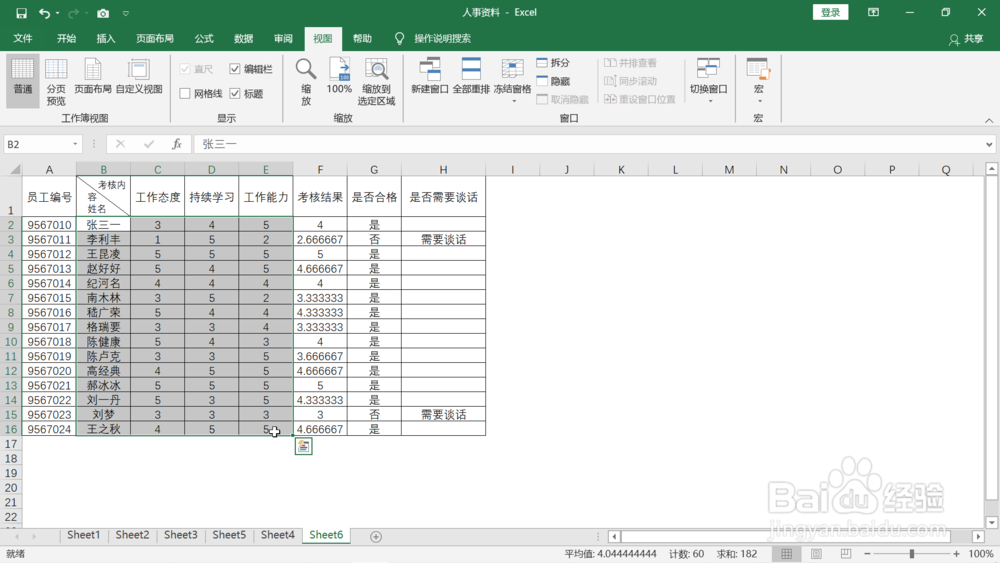
excel添加背景图片并使它在指定区域显示方法

9、同时按下CTRL和1键,弹出“设置单元格格式”对话框。在弹出的对话框中用鼠标左键点击左边的“背景色”下的“无颜色”。鼠标移动到右下角,点击“确认”。
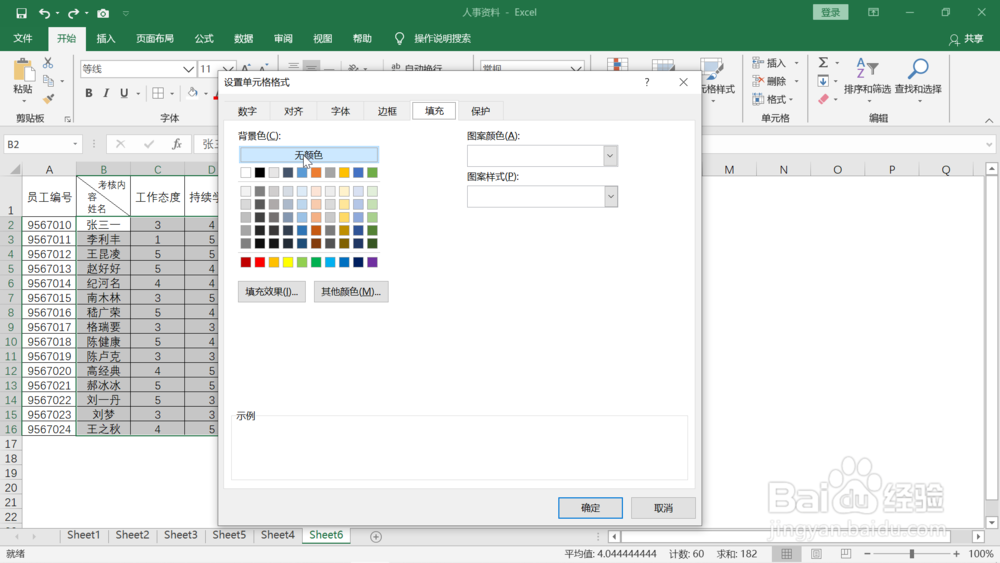
excel添加背景图片并使它在指定区域显示方法

10、经过以上步骤,背景图片在我们选定的单元格区域显示出来了。其他区域还是维持以前的背景,没有改变。改变指定区域单元格的工作就结束了。

excel添加背景图片并使它在指定区域显示方法
  • excel表格怎么插入背景图片
  • 如何在excel中为表格添加背景图片
  • 如何在Excel中添加背景图片?
  • Excel中怎么设置漂亮的背景图?
  • Excel 如何为单元格设置背景图片?
  • 热门搜索
    八零后修道生活录 4g卡怎么激活 指甲凹凸不平是什么原因 平淡的生活 浩泽净水器怎么样 生活无限 苏州工业职业技术学院怎么样 粉象生活怎么赚钱 奥丹姆怎么去 mmap文件怎么打开