解决Windows 10出现“关键错误”的问题

 时间:2026-02-14 20:27:10

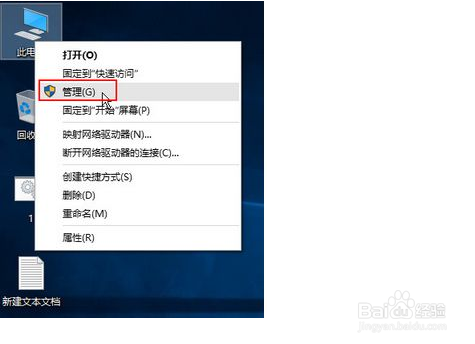
1、在windows桌面上找到并右击“此电脑”选择管理。
解决Windows 10出现“关键错误”的问题

2、接着进入计算机管理页面,按序点击“服务和应用程序-服务”,并右侧窗口下拉滚动栏找到User Manger服务。

解决Windows 10出现“关键错误”的问题

3、在右边找到“User Manager”并右键点击选择“属性”。

解决Windows 10出现“关键错误”的问题

4、在User Manager的属性窗口中,将启动类型改为“自动”然后点击“确定”。

解决Windows 10出现“关键错误”的问题

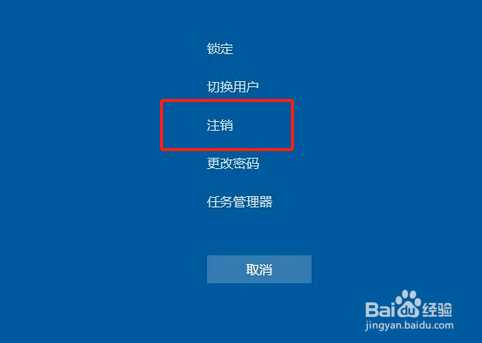
5、点击确定后,系统会弹出并点击立即注销,重新登录。

解决Windows 10出现“关键错误”的问题

6、在键盘上按Win键+R键,调出运行窗口,再输入services.mcs ,也能打开服务。

解决Windows 10出现“关键错误”的问题

7、总结:

1.右键此电脑,打开管理菜单。

2.找到服务和应用程序,找到User Manger服务。

3.修改找到User Manger服务启动类型。

4.重启电脑。

  • 旭龙扫描枪恢复出厂设置和输入方式设置的方法
  • win10上共享出来的打印机,xp电脑连接不上。
  • Win10 怎么快速重启打印服务
  • 电脑蓝屏代码0X0000007E解决方法
  • deepin20如何开启共享文件夹权限
  • 热门搜索
    什么是a股 千什么百什么的成语 变成血族是什么体验 公务员是什么职业 南瓜不能和什么一起吃 冲煞是什么意思 什么是股票 certain是什么意思 snail是什么意思 审计局是做什么的