Win10系统开机黑屏怎么办 开机黑屏的修复方法

 时间:2026-02-12 23:32:13

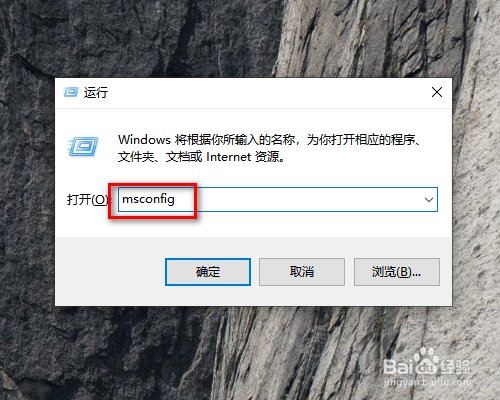
1、首先按“Win+R”打开“运行”窗口, 输入“msconfig”命令后按回车键,如图所示。
Win10系统开机黑屏怎么办 开机黑屏的修复方法

2、然后单击“有选择的启动”,然后单击清除“加载启动项”上面的勾,如图所示。

Win10系统开机黑屏怎么办 开机黑屏的修复方法

3、然后点击“服务”标签页,如图所示。

Win10系统开机黑屏怎么办 开机黑屏的修复方法

4、然后单击“隐藏所有Microsoft”服务,然后单击全部禁用,如图所示。

Win10系统开机黑屏怎么办 开机黑屏的修复方法

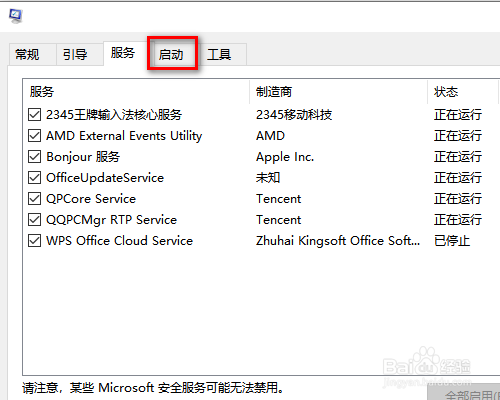
5、然后点击“启动”标签页,如图所示。

Win10系统开机黑屏怎么办 开机黑屏的修复方法

6、然后点击“打开任务管理器”,如图所示。

Win10系统开机黑屏怎么办 开机黑屏的修复方法

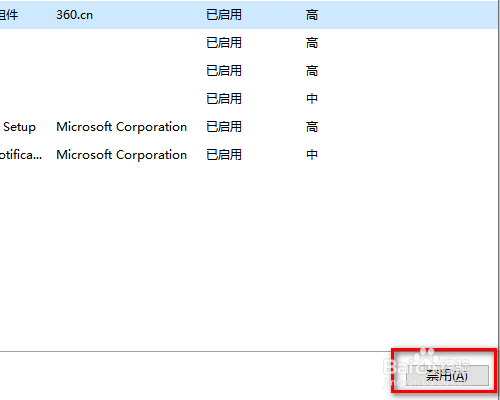
7、最后点击启动项,单击“禁用”,确定保存后,重新启动系统,如图所示。

Win10系统开机黑屏怎么办 开机黑屏的修复方法

1、按“Win+R”打开“运行”窗口, 输入“msconfig”命令后按回车键;

2、单击“有选择的启动”,然后单击清除“加载启动项”上面的勾;

3、点击“服务”标签页;

4、单击“隐藏所有Microsoft”服务,然后单击全部禁用;

5、点击“启动”标签页;

6、点击“打开任务管理器”;

7、点击启动项,单击“禁用”,确定保存后,重新启动系统;

  • BIOS设置里没有u盘启动项怎么办?
  • 去日本体检需要注意的事项有哪些
  • 风机降噪措施
  • 如何检查电脑主板出现的问题
  • 血饮传说灵石攻略
  • 热门搜索
    罗汉果花的功效与作用 什么是兼容模式 毕业生就业推荐表有什么用 初中物理知识点大全 昼夜更替是由什么引起的 什么水果是碱性的 面料知识大全 枣红色配什么颜色好看 关于宇宙的知识 小学生环保小知识