如何将iPhone照片从iCloud下载到Mac

 时间:2026-04-30 17:26:10

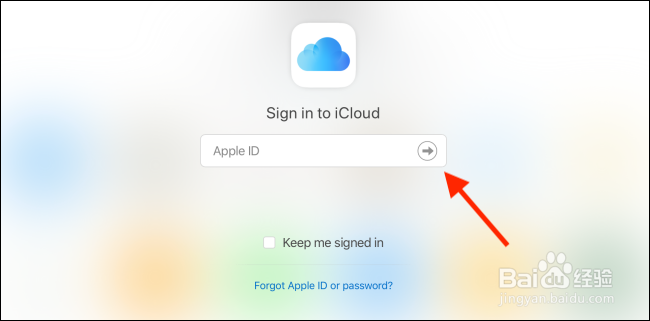
1、为此,请在Mac上打开iCloud.com,使用您的Apple ID(您在iPhone上使用的ID)登录,然后单击“下一步”按钮。
如何将iPhone照片从iCloud下载到Mac

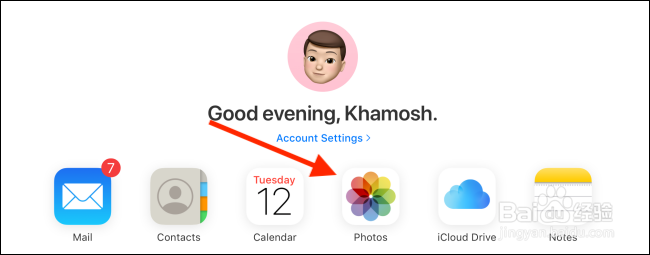
2、在这里,点击“照片”。

如何将iPhone照片从iCloud下载到Mac

3、现在,您将在浏览器中看到Apple Photos界面。如果您以前在Mac上使用过“照片”应用程序,将会非常熟悉。

导航至侧边栏中的特定专辑或媒体类型。您也可以转到“照片”部分并向上滚动以查找较旧的图像。

如何将iPhone照片从iCloud下载到Mac

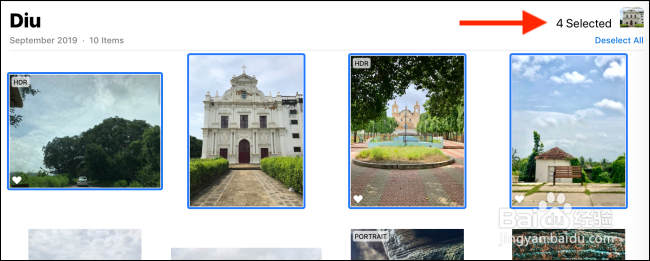
4、找到要下载的照片或视频后,单击将其突出显示。如果要选择多个文件,请在单击它们时按住“ Shift”键。
如何将iPhone照片从iCloud下载到Mac

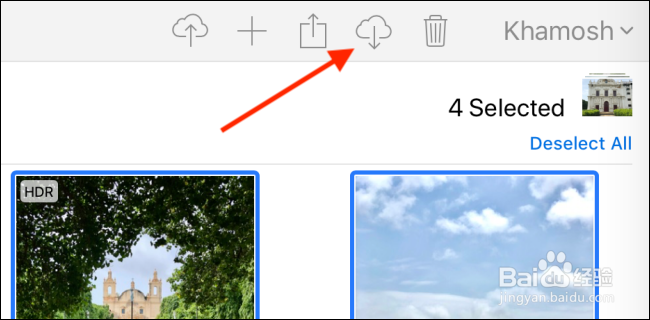
5、选择了要保存在本地的所有照片或视频后,单击顶部工具栏中的“下载”按钮。Mac将以全分辨率格式下载照片和视频。
如何将iPhone照片从iCloud下载到Mac

6、下载完成后,请转到计算机上的“下载”文件夹以查看照片和视频。

  • MacBook上如何关闭iCloud同步
  • 怎么让macbook不跟手机照片什么的同步
  • 苹果电脑safari怎么收藏网页
  • mac最上面菜单栏的隐藏方法
  • 怎么让macbook不黑屏
  • 热门搜索
    孟子简介 中国象棋棋谱大全 陈奕迅歌曲大全 免费影视大全2019 牙疼怎么止疼最快 球形锁怎么安装 小小说怎么写 黄页大全视频 欧派抽油烟机怎么样 红姐图库免费大全