1、第一步,当提示电脑缺失bfcprt.dll时,大多数是软件问题,丢失了该文件导致打不开。我们在百度搜索该文件“bfcprt.dll”。

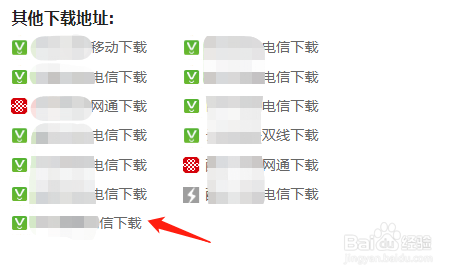
2、第二步,下载所需文件。然后解压得到文件。这步要注意自己电脑的系统是多少位的,32位的要下32位的文件,64位需要下64位的文件。
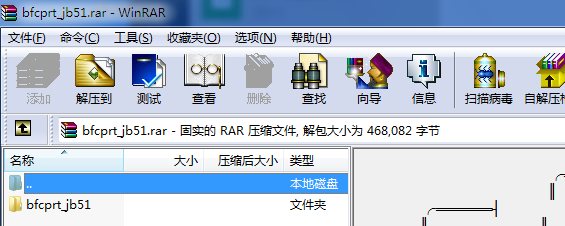
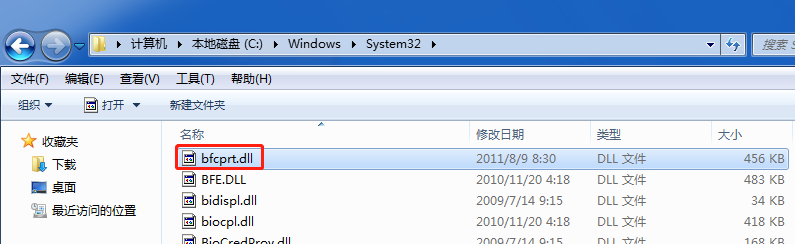
3、第三步,将得到的文件放入丢失该文件的软件根目录下或系统根目录下,WIN64位放在C:\Windows\SysWOW64目录,WIN32位放在C:\Windows\System32目录下。

4、第四步,我们放好DLL文件后,需要注册一下。打开"开始-运行-输入代码,如图 ",按下回车,如图操作。
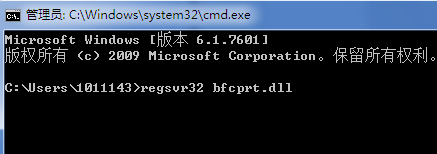
5、第五步,提示注册成功后,重新启动电脑,然后在打开软件,就不会再出现丢失提示了。希望能够帮到你。
1、第一步,将图中的代码保存为BAT格式的文件。先新建文本,然后输入代码。
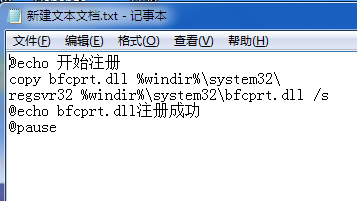
2、第二步,将文件重命名为“注册”并放入与文件bfcprt.dll同一目录下,双击就能完成自动注册

