1、首先如图所示,要将表中的公司KPI和年度利润进行排名次

2、然后在D2单元格输入公式“=RANK(B2,$B$2:$B$19,1)”,然后回车,D2单元格就会出现排序的名次。

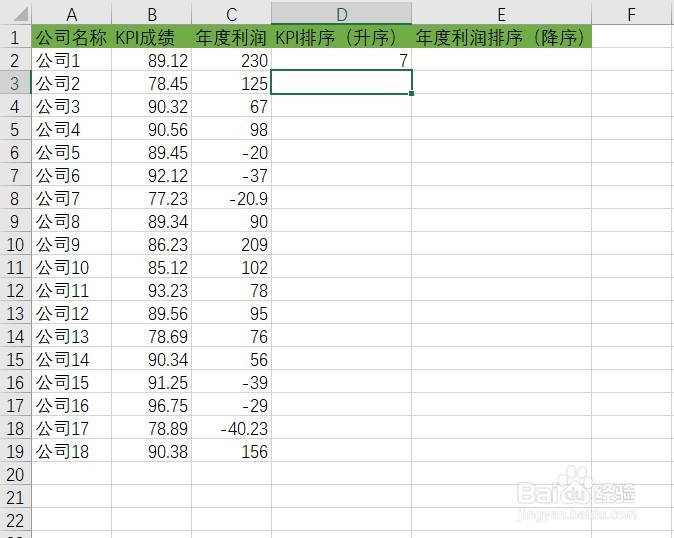
3、然后将鼠标放在D2单元格右下角,待鼠标变成“+”符号后,可以直接拖下来填充后面的数据,或者直接双击,也是填充。

4、然后在就是公司利润排序了,同理,在E2单元格内输入公式“=RANK(C2,$C$2:$C$19,0)”,然后输入回车
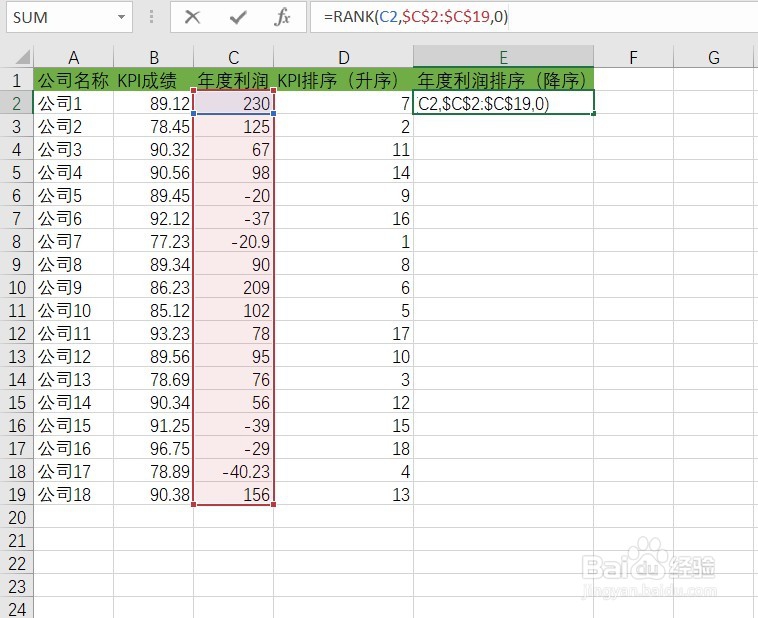

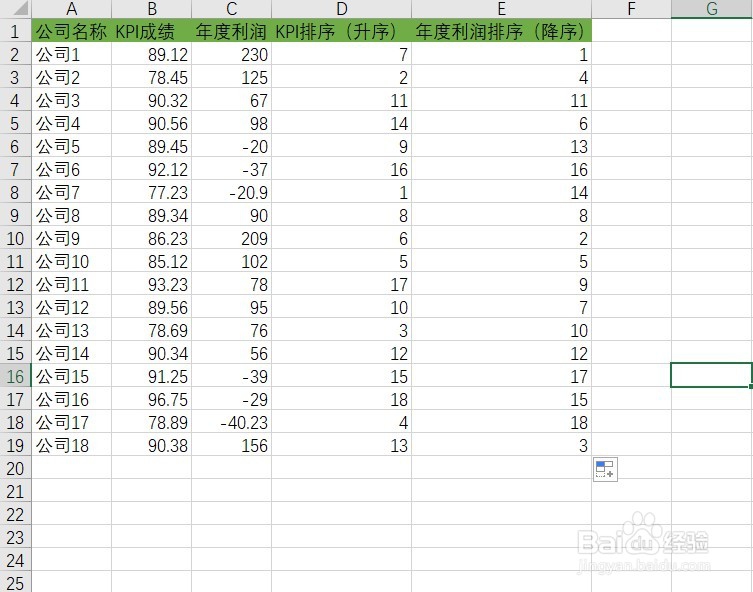
5、然后将鼠标放在E2单元格右下角,待鼠标变成“+”符号后,可以直接拖下来填充后面的数据,或者直接双击,也是填充。
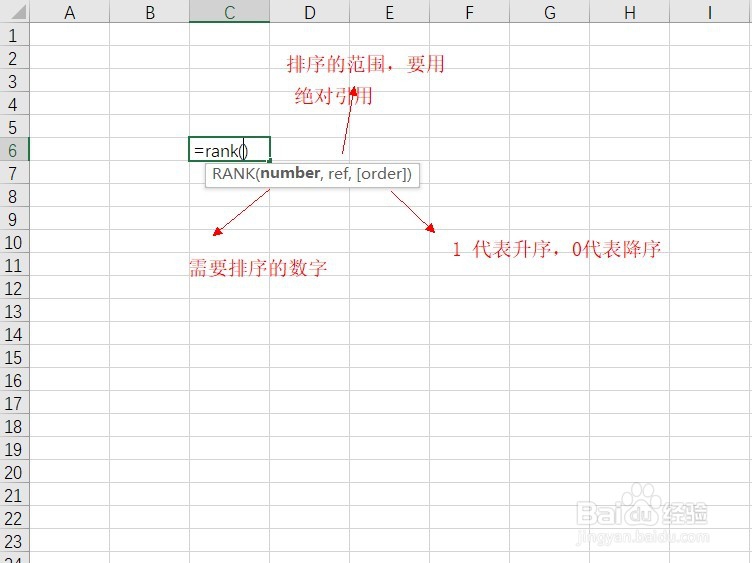
1、rank函数的语法格式为“=rank(number,ref,[order])”
其中number 代表参与排名的数值;ref 代表排名的数值区域;order有1和0两种:0表示从大到小排名(降序),1表示从小到大排名(升序)。