软碟通UltraISO的安装过程

 时间:2026-05-05 00:53:31

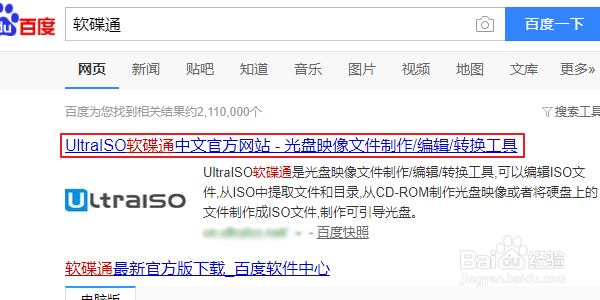
1、用搜索引擎搜索UltraISO(以百度为例),点击进入官网。
软碟通UltraISO的安装过程

2、进入官网,点击下载

软碟通UltraISO的安装过程

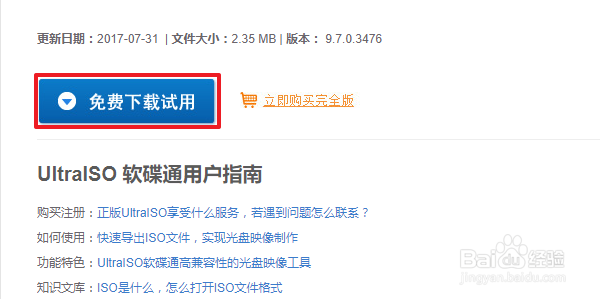
3、点击免费下载试用

软碟通UltraISO的安装过程

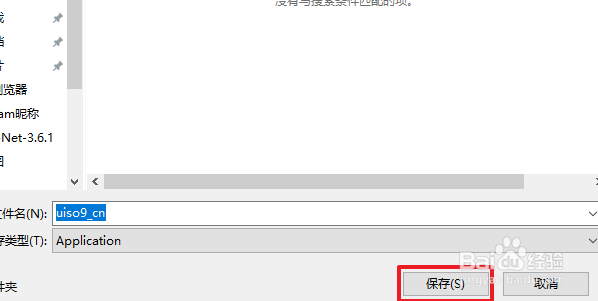
4、选择要保存至那一个文件夹(也可以新建一个文件夹),尽量不要用中文起文件夹名称。点击保存后,会自动下载
软碟通UltraISO的安装过程

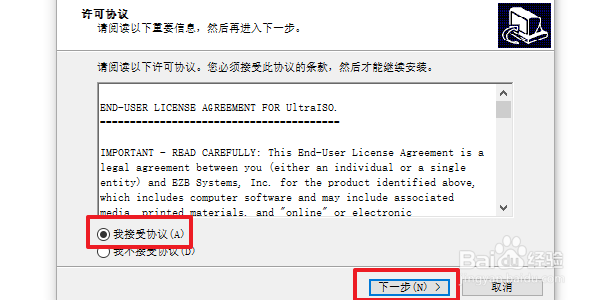
5、打开文件夹,双击打开应用程序,选择我接受协议,点击下一步

软碟通UltraISO的安装过程

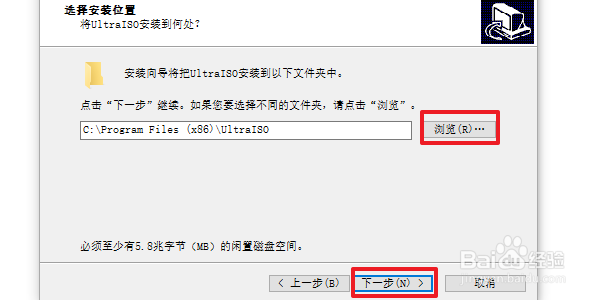
6、点击浏览选择安装位置,紧接着点击下一步

软碟通UltraISO的安装过程

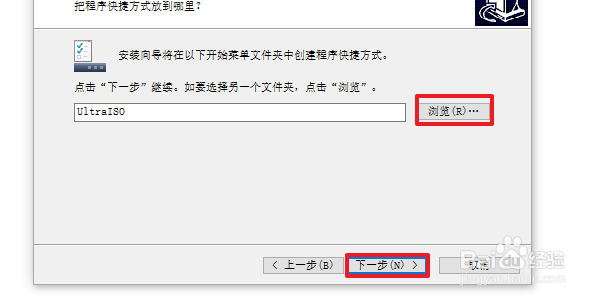
7、选择在哪一个文件夹中创建程序的快捷方式,点击下一步

软碟通UltraISO的安装过程

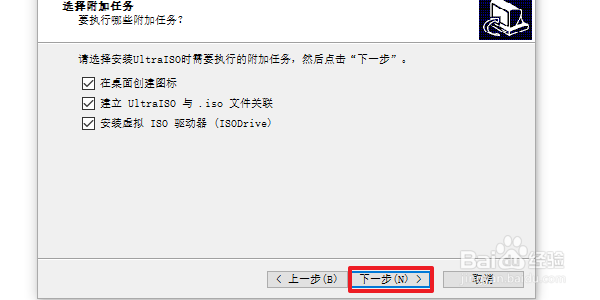
8、根据自己需要选择要附加的任务,如是否创建桌面图标等,点击下一步

软碟通UltraISO的安装过程

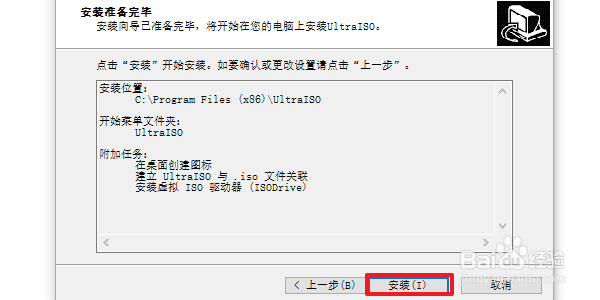
9、安装的准备工作完成,点击安装即可

软碟通UltraISO的安装过程

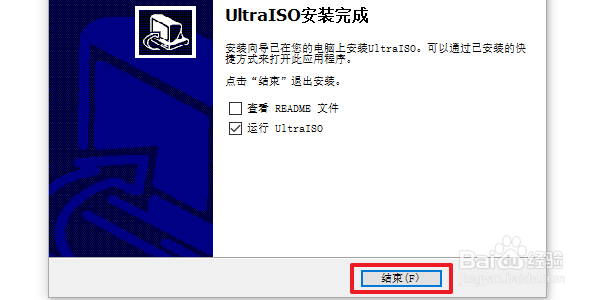
10、安装完成,单击结束

软碟通UltraISO的安装过程

  • 如何使用百度云调试
  • Windows环境下怎么安装SVN SVN服务端的安装
  • 如何使用GDB命令行调试器调试C/C++程序
  • 如何屏蔽Firefox浏览器中的Flash插件
  • C#编程:怎么定义一个sbyte类型变量
  • 热门搜索
    孕妇便秘怎么办妙招 教育类别怎么填 精影显卡怎么样 乌鸡汤怎么炖 微笑用英语怎么说 怎么写信的格式 佰草集面膜怎么样 抬头纹怎么办 公司装修费用怎么做账 平安保险公司怎么样