blender模型网格修改为三角形

 时间:2026-04-21 23:39:49

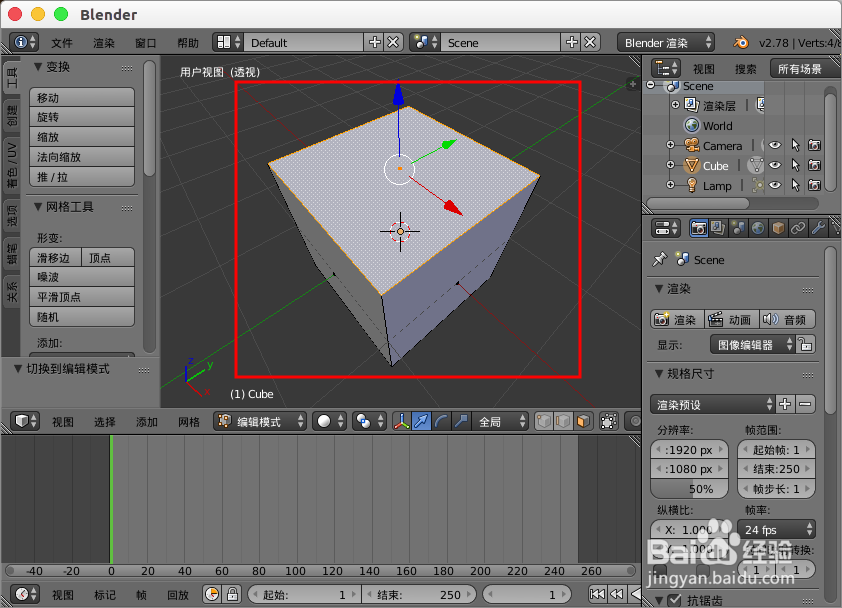
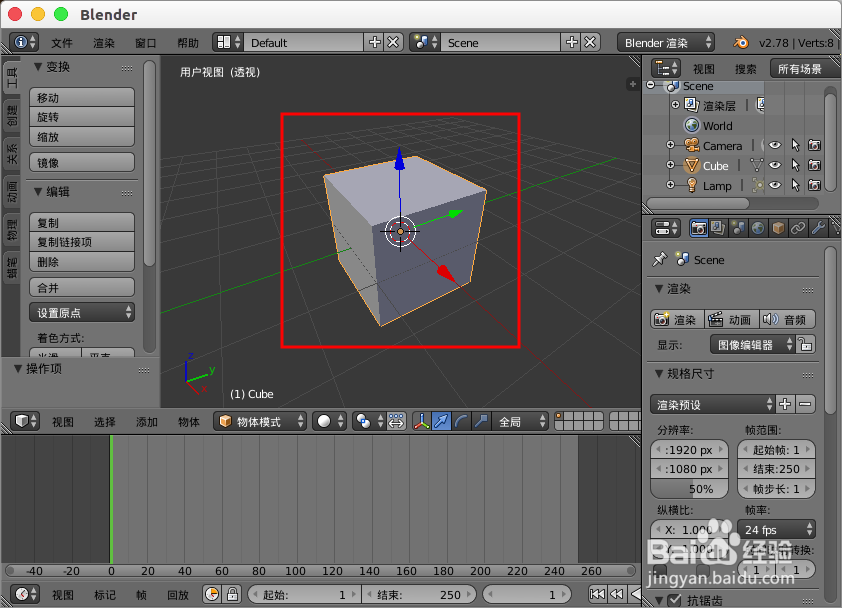
1、打开blender创建一个立方体。

blender模型网格修改为三角形

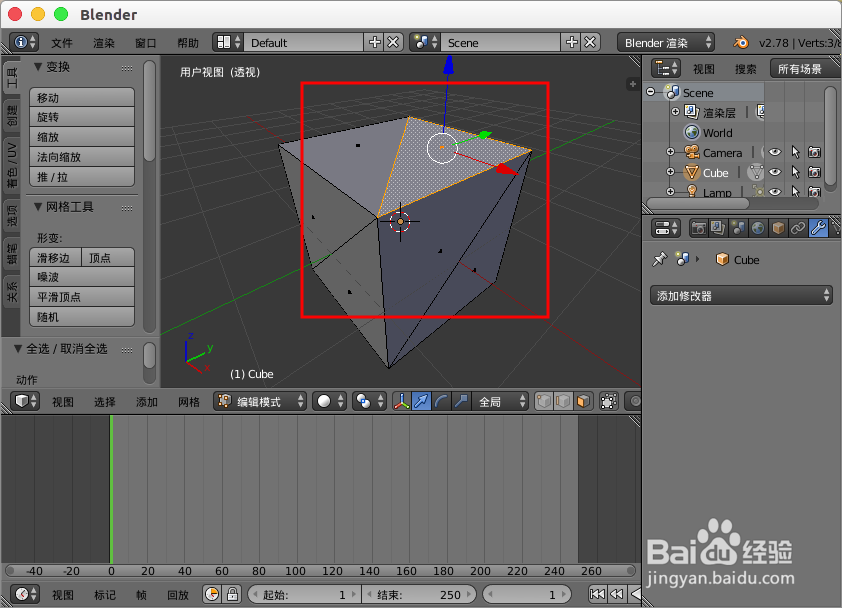
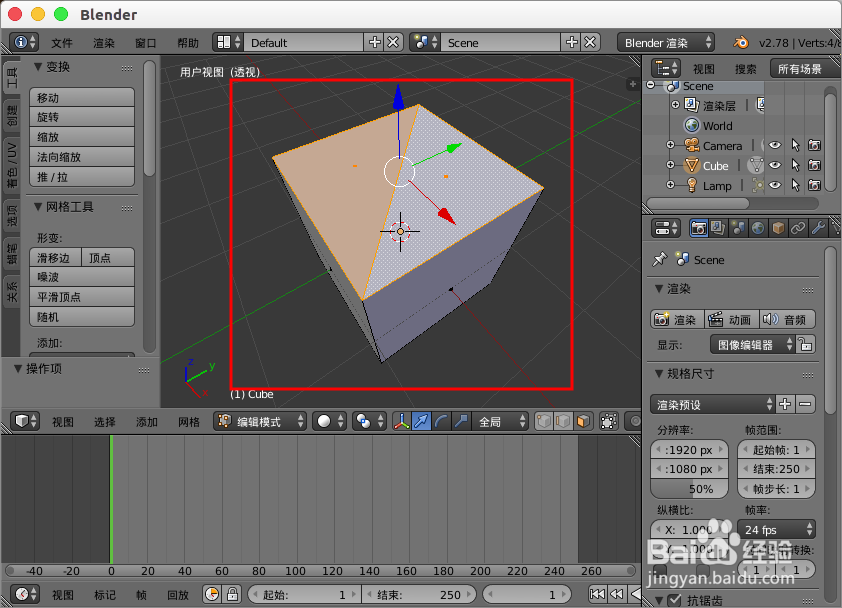
2、进入编辑模式,我们选择要修改为三角形的部分网格面。

blender模型网格修改为三角形

3、接着“ctrl+t”(面三角形)键就可以把选中的矩形变成两个三角形了。
blender模型网格修改为三角形

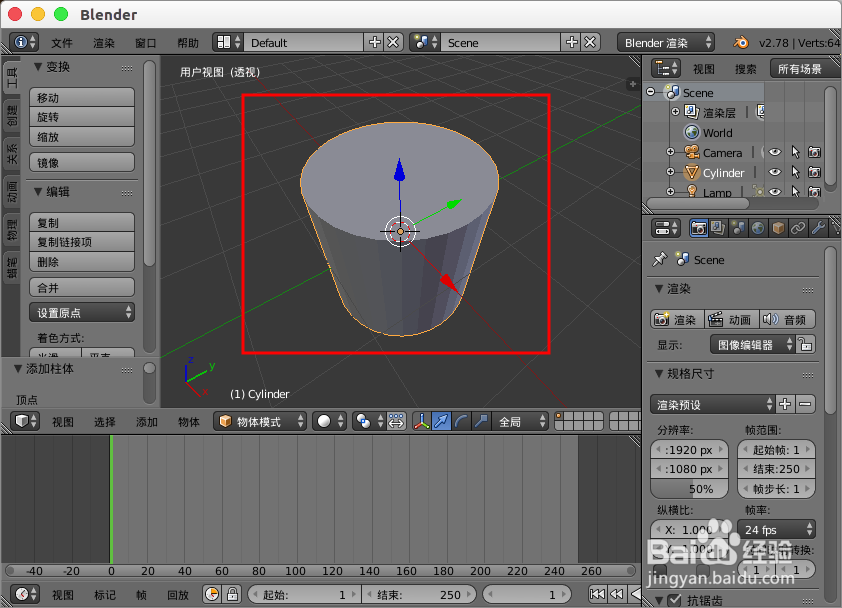
4、我们再创建一个圆柱体。

blender模型网格修改为三角形

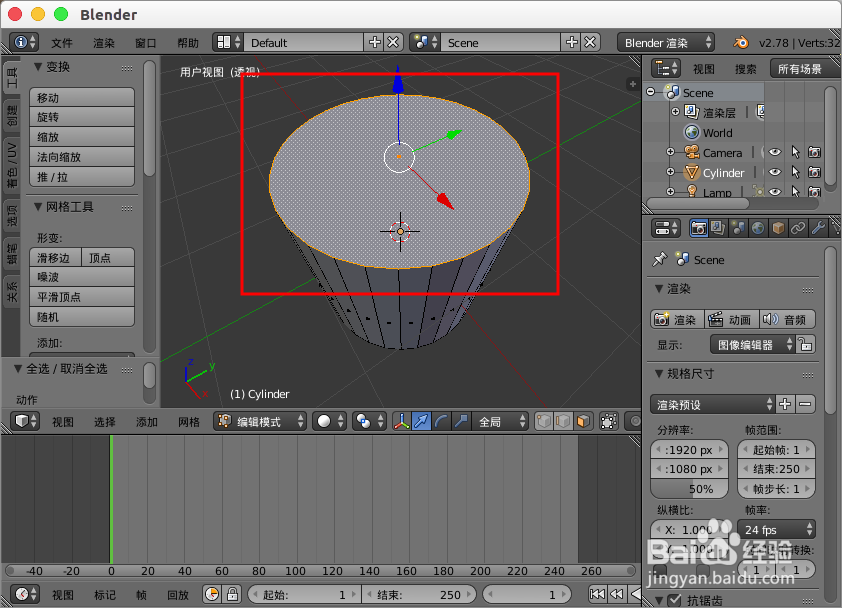
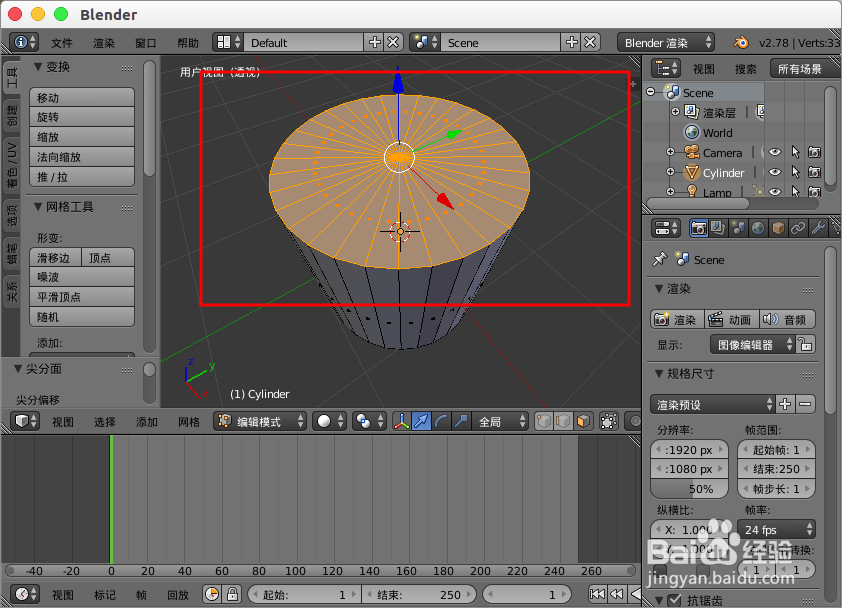
5、进入编辑模式,选择圆柱的顶面。

blender模型网格修改为三角形

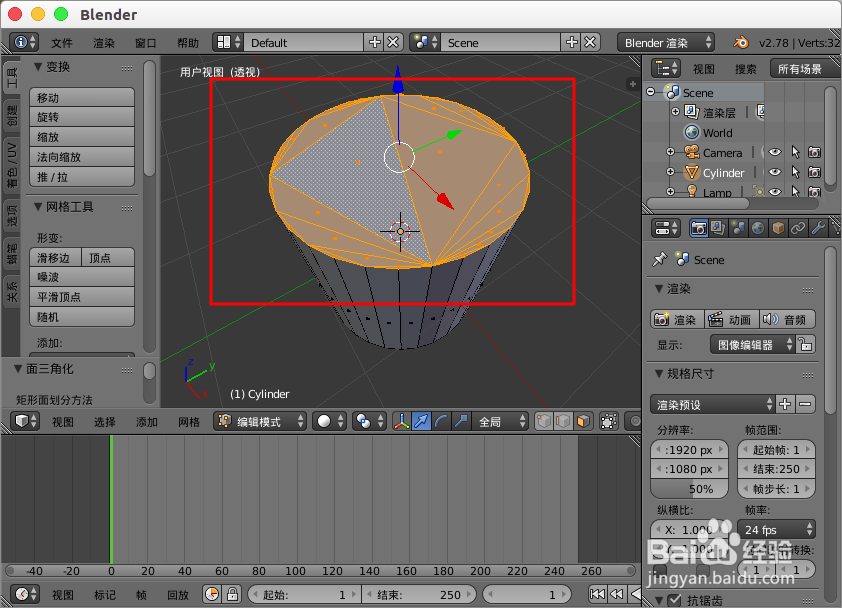
6、接着我们同样ctrl+t会发现这样生成的三角形很不均匀。

blender模型网格修改为三角形

7、其实我们可以使用“alt+p”(尖分面)按键,这样就可以了。

blender模型网格修改为三角形

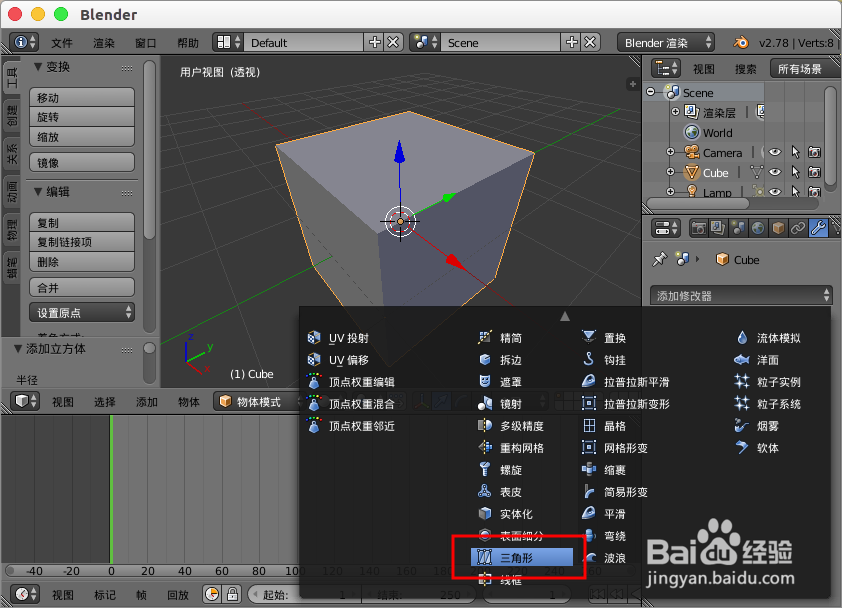
1、blender创建一个立方体模型,添加“三角形”修改器。

blender模型网格修改为三角形

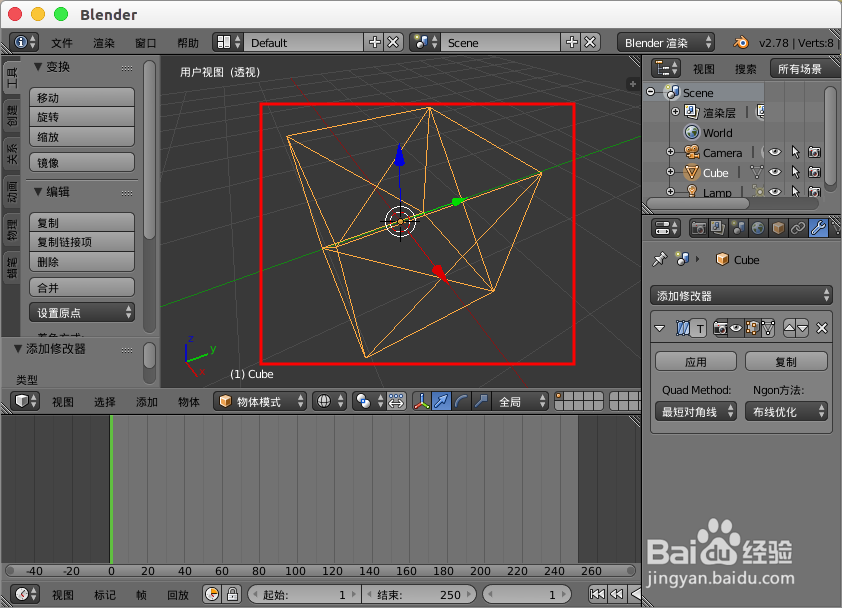
2、我们会发现立方体的面都变三角形网格了。

blender模型网格修改为三角形

3、进入编辑模式就可以模型的每个三角形面进行编辑了。

blender模型网格修改为三角形

  • Blender挤出方向怎么设置
  • Blender怎么删除场景中的材质
  • Blender怎么关闭启动画面
  • Blender怎么移动游标
  • Blender中如何在选定的区域内进行减面操作
  • 热门搜索
    鱿鱼怎么切 新鲜竹笋怎么做好吃 硝化细菌怎么培养 合同付款方式怎么写 word行间距怎么设置 人民币符号怎么打 求职信怎么写 孕妇感冒怎么办 粽叶怎么处理 金泰克固态硬盘怎么样