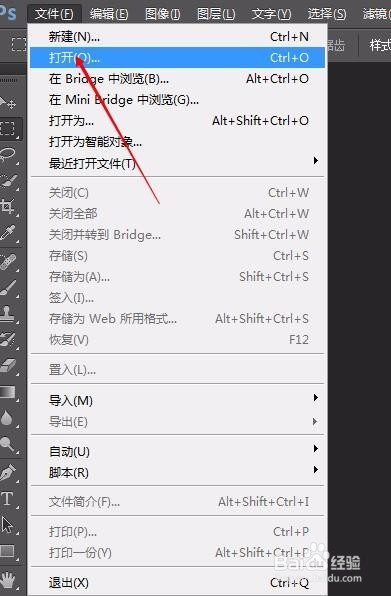
1、打开电脑,点击进入PS,找到“文件”;

2、鼠标左键单击“文件”,在点击“打开”;
3、选择图片文件夹所在的位置,点击;

4、先用鼠标点击选取图片1、按住shift键后鼠标点击选取图片2,点击“打开”;

5、这样,ps同时打开了两张图片,可以在PS中查看;


6、ps同时打开多张图片道理是一样的,点击“文件”-“打开”后,鼠标+shift键选取多张图片;
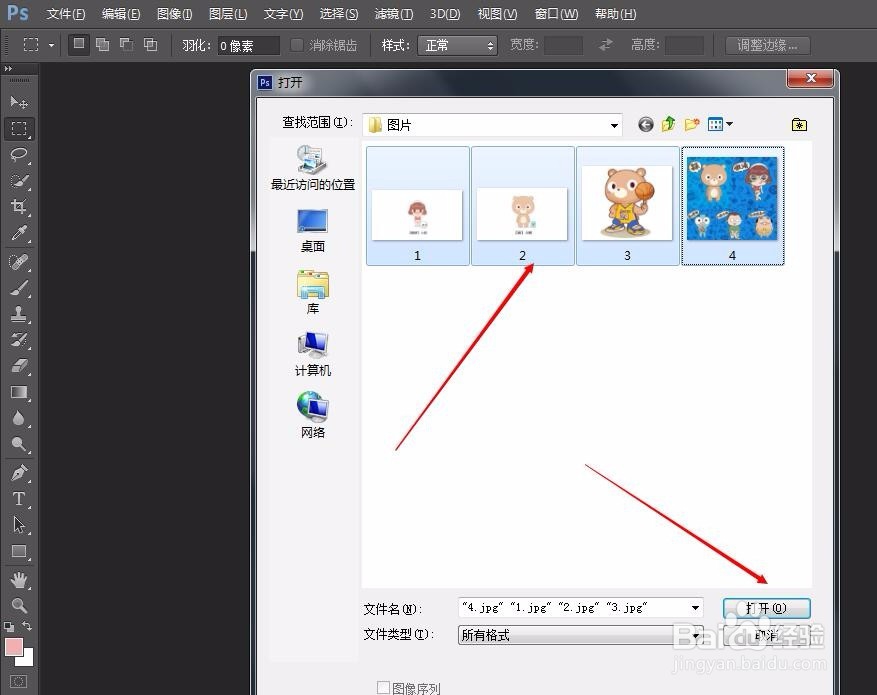
7、点击“打开”,多张图片就在PS中打开了,鼠标点击可以切换图片。

时间:2026-04-27 07:43:54
1、打开电脑,点击进入PS,找到“文件”;
2、鼠标左键单击“文件”,在点击“打开”;
3、选择图片文件夹所在的位置,点击;
4、先用鼠标点击选取图片1、按住shift键后鼠标点击选取图片2,点击“打开”;
5、这样,ps同时打开了两张图片,可以在PS中查看;
6、ps同时打开多张图片道理是一样的,点击“文件”-“打开”后,鼠标+shift键选取多张图片;
7、点击“打开”,多张图片就在PS中打开了,鼠标点击可以切换图片。
