1、首先按下Win+R,打开运行按钮。
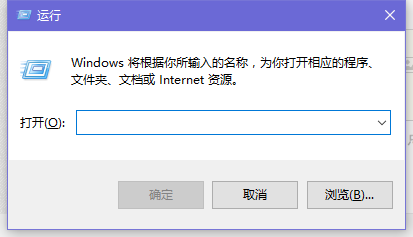
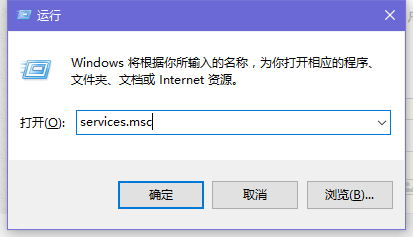
2、然后输入services.msc回车,可以打开服务选项。
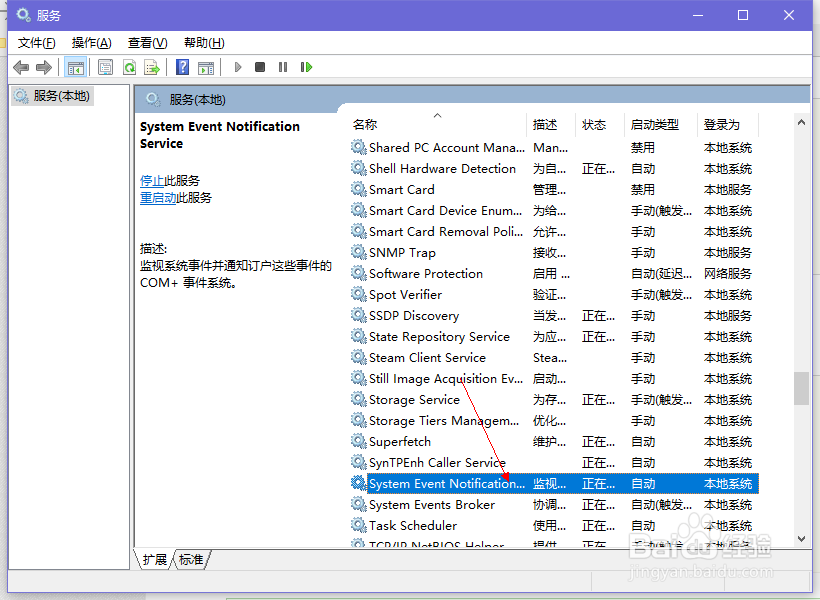
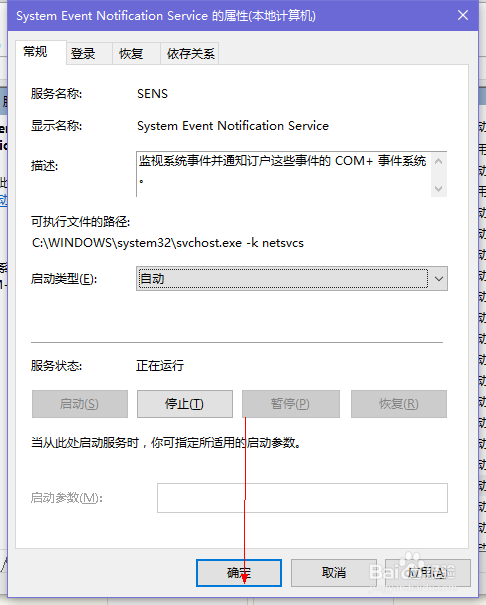
3、打开后在右侧寻找System Event Notification Service服务。
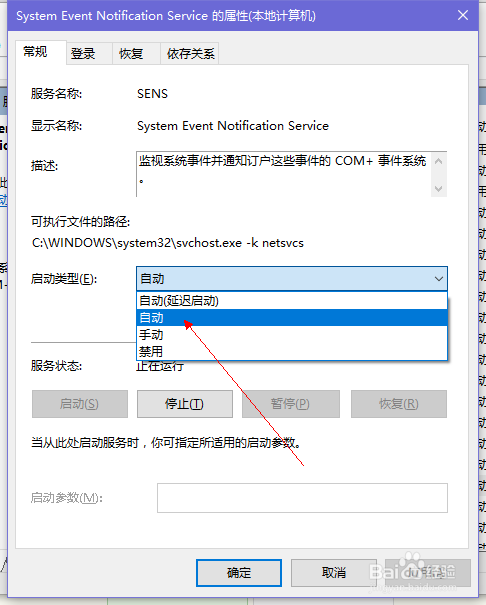
4、双击,将其启动类型改为自动。确定即可。
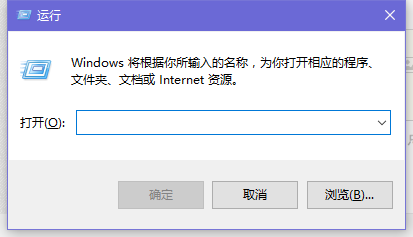
1、同样按下Win+R打开运行。
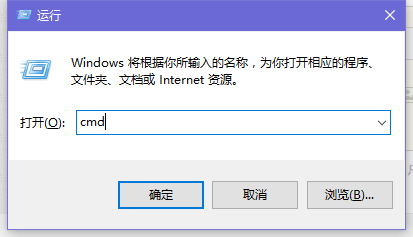
2、然后输入cmd打开命令提示符。
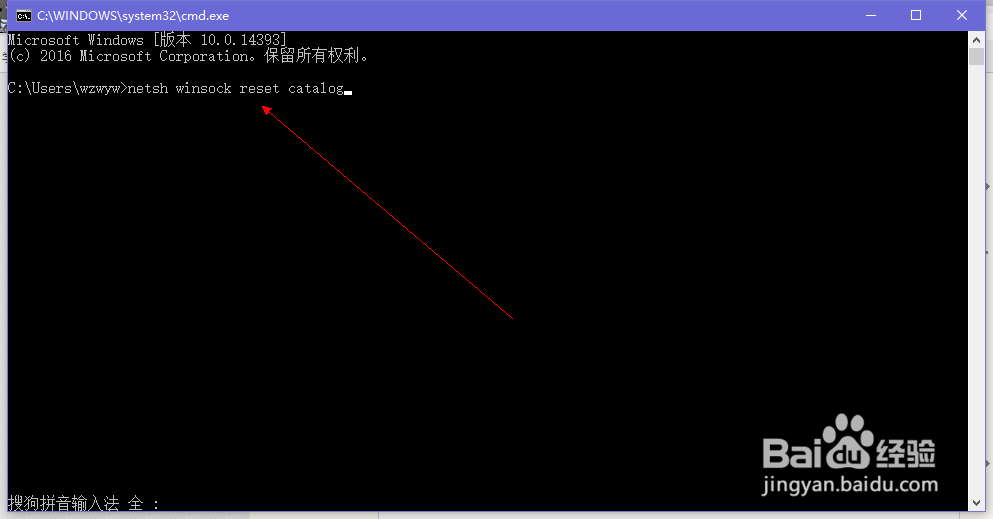
3、接着输入:netsh winsock reset catalog 按下回车键,完成命令后重启计算机即可成功启用sens服务!
4、就这么简单,你学会了吗?
时间:2026-04-22 07:24:41
1、首先按下Win+R,打开运行按钮。
2、然后输入services.msc回车,可以打开服务选项。
3、打开后在右侧寻找System Event Notification Service服务。
4、双击,将其启动类型改为自动。确定即可。
1、同样按下Win+R打开运行。
2、然后输入cmd打开命令提示符。
3、接着输入:netsh winsock reset catalog 按下回车键,完成命令后重启计算机即可成功启用sens服务!
4、就这么简单,你学会了吗?
