百度账号怎么解绑手机号

 时间:2026-02-15 15:07:10

一、需要准备的工具

以华为 p20手机为例

百度网盘 APP

二、操作步骤

1、开始,先在手机的桌面上找到应用程序“百度网盘”图标,点击进入新的操作界面。

百度账号怎么解绑手机号

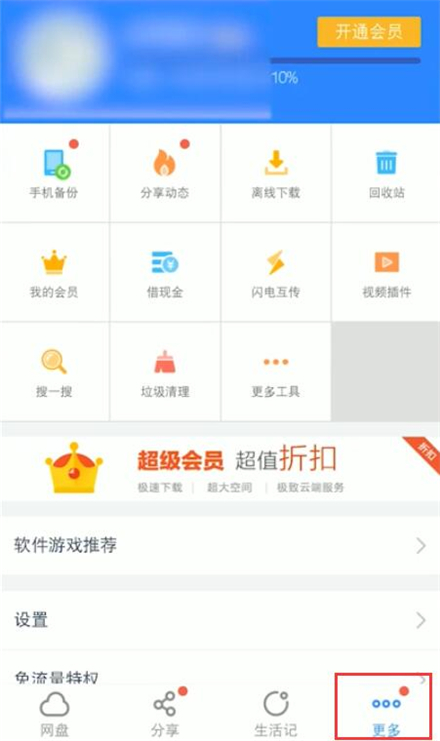
2、然后,进入到百度网盘的操作界面后,找到“更多”选项,点击打开。

百度账号怎么解绑手机号

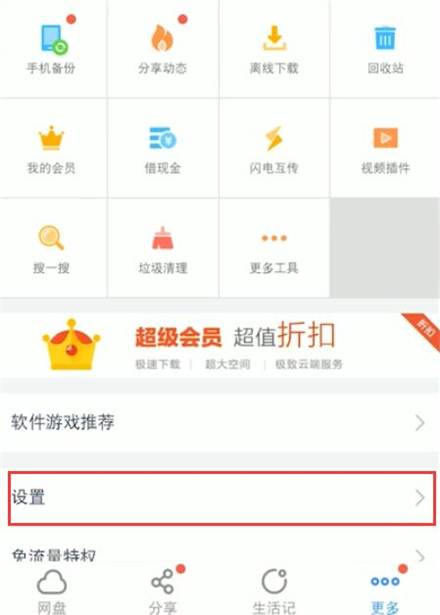
3、进入到更多的操作界面后,找到“设置”选项,点击打开。

百度账号怎么解绑手机号

4、进入到设置的操作界面后,找到“账号与安全”选项,点击打开。

百度账号怎么解绑手机号

5、点击“账号中心”

百度账号怎么解绑手机号

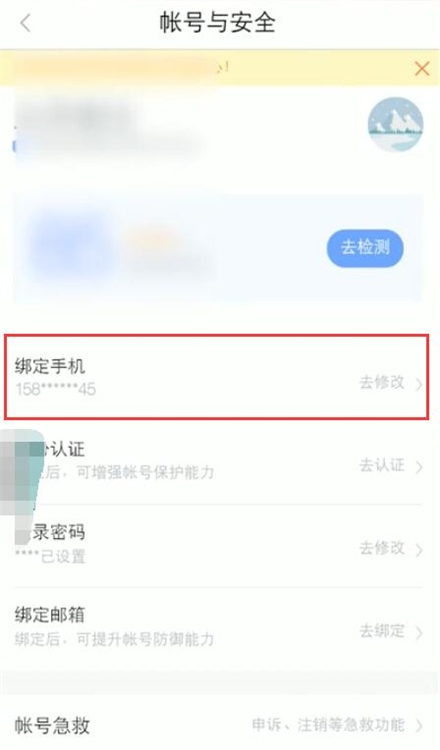
6、点击“绑定手机”

百度账号怎么解绑手机号

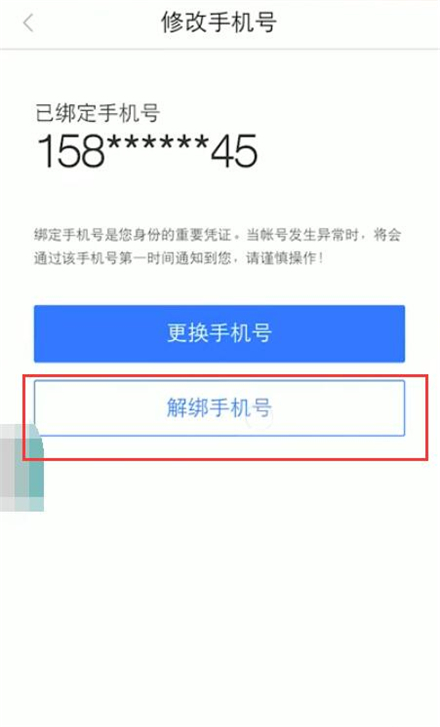
7、选择“解绑手机号”

百度账号怎么解绑手机号

8、选择“绑定邮箱”

百度账号怎么解绑手机号

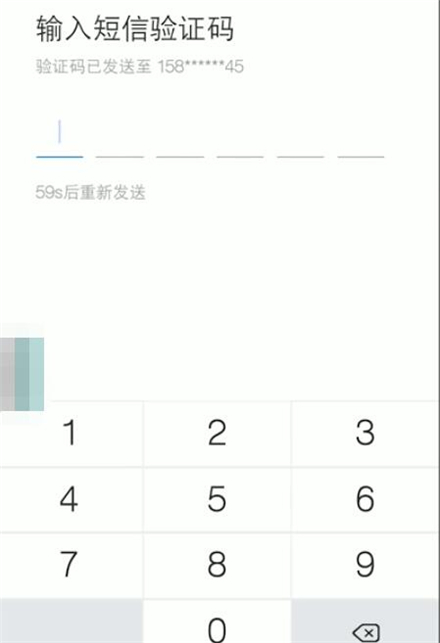
9、输入“验证码”

百度账号怎么解绑手机号

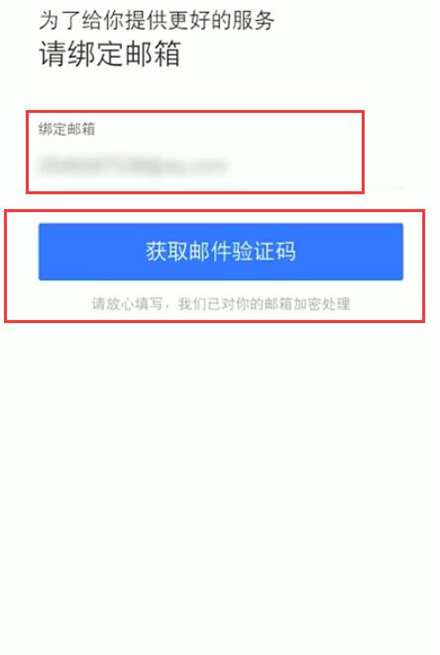
10、输入邮箱号码,点击“获取邮件验证码”

百度账号怎么解绑手机号

11、输入邮箱验证码后就解绑完成。

百度账号怎么解绑手机号

  • 百度账号如何取消手机绑定
  • 百度账号怎么注销
  • 百度账号如何解绑手机
  • 百度账号如何取消手机绑定
  • 百度账号如何取消手机绑定
  • 热门搜索
    笔记本电脑怎么截图 绿萝怎么养才能更旺盛 卵巢囊肿是怎么来的 蕤怎么读 血小板高是怎么回事 紫菜卷的做法 芋头粥的做法 炒玉米粒的家常做法 root权限怎么开启 菠菜粉条的做法