1、打开PPT软件,随意插入一幅照片及艺术字。

2、单击艺术字,在PPT软件左下方找到绘图按钮,单击绘图按钮。
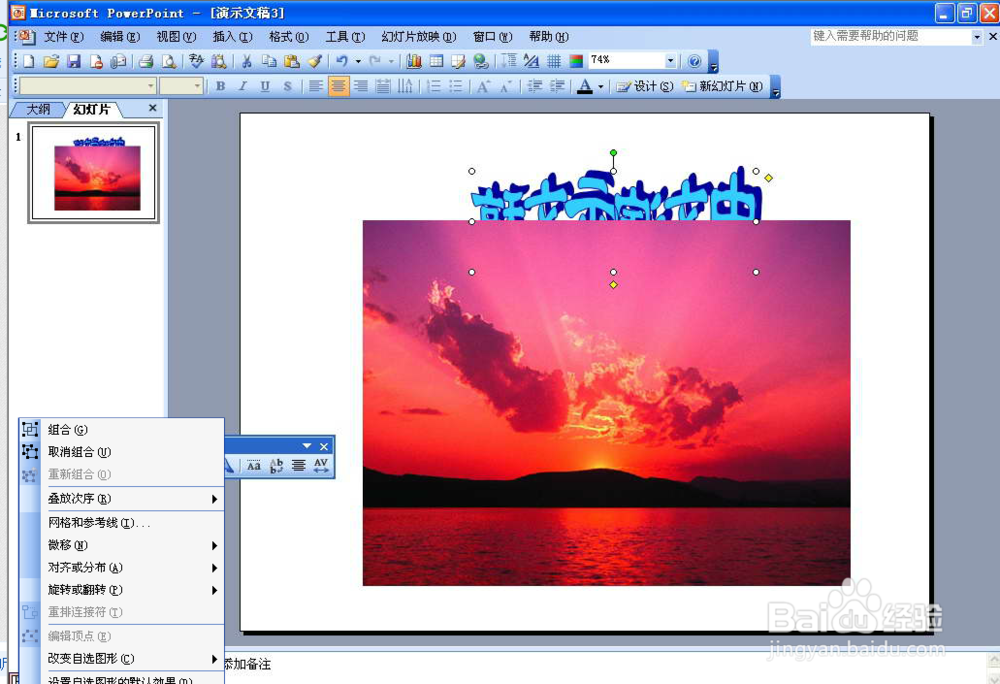
3、单击叠放层次中的上移一层,艺术字将上移到图片上方。
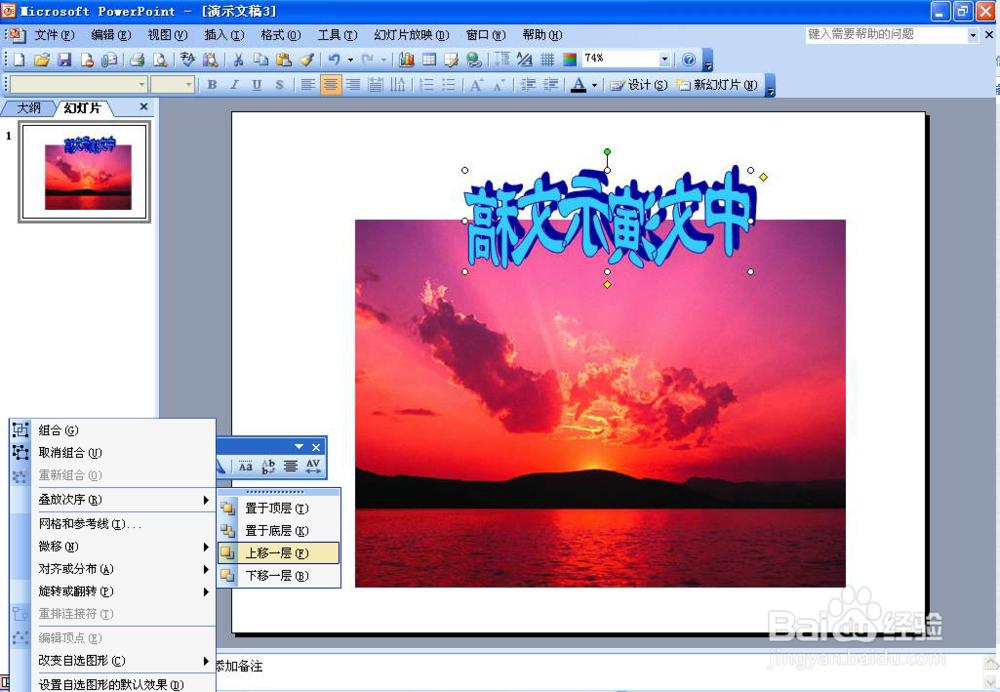
4、单击绘图按钮,找到旋转或者翻转按钮中的水平翻转按钮,进行水平翻转。

5、最终在PPT中实现艺术字上移一层及艺术字水平翻转。

时间:2026-04-23 10:20:58
1、打开PPT软件,随意插入一幅照片及艺术字。
2、单击艺术字,在PPT软件左下方找到绘图按钮,单击绘图按钮。
3、单击叠放层次中的上移一层,艺术字将上移到图片上方。
4、单击绘图按钮,找到旋转或者翻转按钮中的水平翻转按钮,进行水平翻转。
5、最终在PPT中实现艺术字上移一层及艺术字水平翻转。
