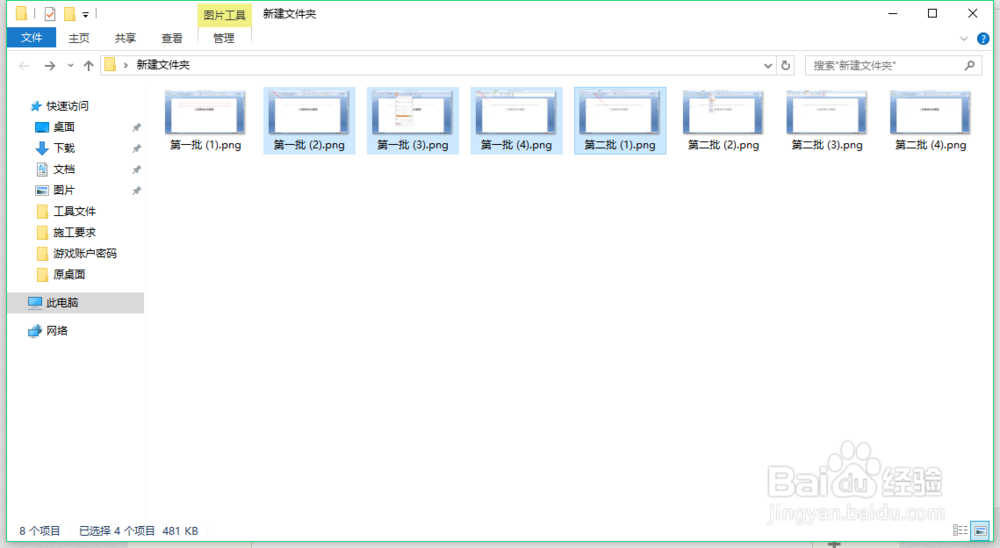
1、首先我们打开需要批量处理的图片所在的文件夹
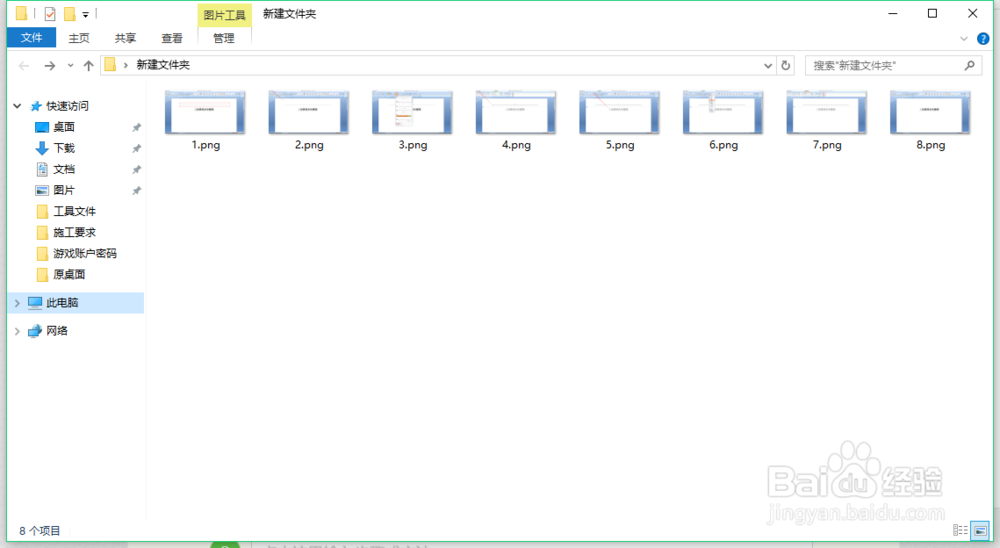
2、然后选中需要更改名称的图片,小编这里演示是将8张图片分为两批编辑

3、右键选择重命名或者直接按F2,在这一批图片的第一张图中直接输入新名称即可(其他图片会跟着改变)
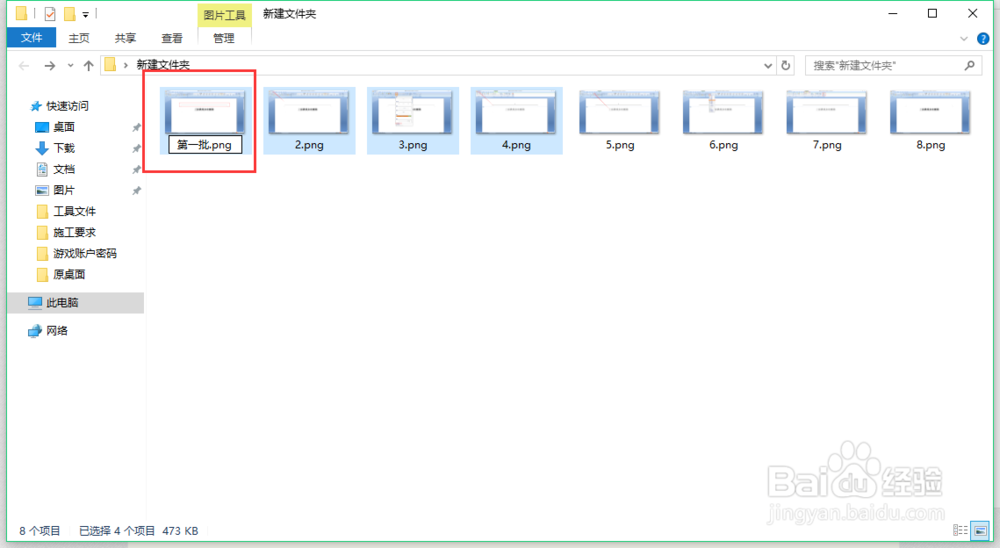
4、更改第一张后回车,会发现其他选中的图片会跟着改变,而且有编号,其他批次同样操作

5、更改好后再看会发现我们的图片会变得很容易查找,最后小编在下面再分享几个选择图片时的快捷键

6、全选:Ctrl+A,在图片很多时,我们全选需要不停的通过滚轮下拉非常麻烦,直接按快捷键就可以直接全选
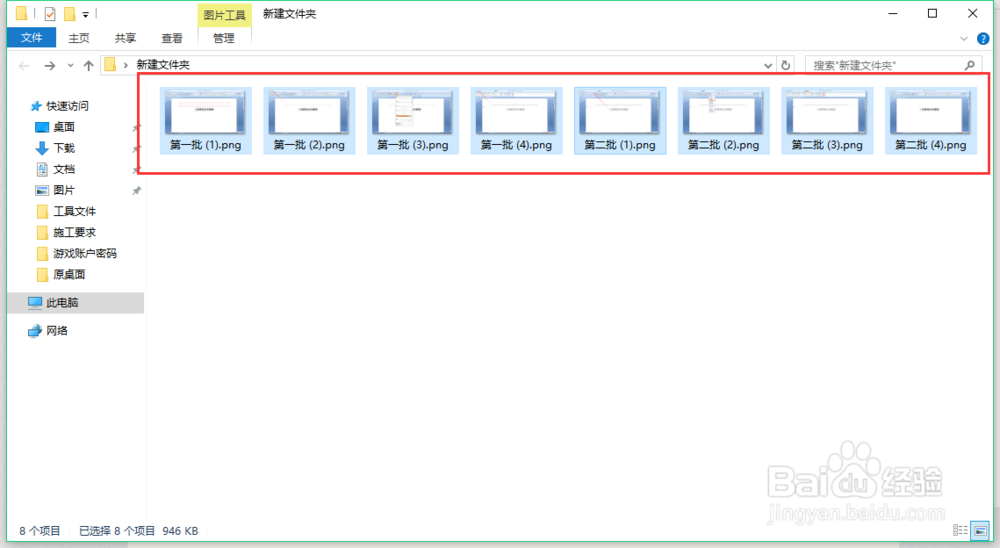
7、跳跃式间隔选择:Ctrl+左键,按住Ctrl键,然后鼠标点击需要选择的图片

8、部分选择:先选中第一张图片,然后按住Shift选择最后一张图片(例如要选择第5到第65张图片,先选中第5张,然后找到第65张图片,按住Shift再左键选择)