1、首先,打开ps并准备好素材图片。由于魔棒工具的局限性,我们最好选用色彩分明的图片。

2、打开图片。我这里用蓝天和白云作示例,我们的目的就是要把图片中的白云抠下来。

3、点击魔棒工具,在蓝色背景下任意点击几下,单击鼠标右键,根据效果依次点击扩大选取,选取相似,直到出现如图所示效果。


4、单击鼠标右键,点击选择反向,会出现如图所示效果,此时我们在按CTROL+J键复制图层,用以移动图层。

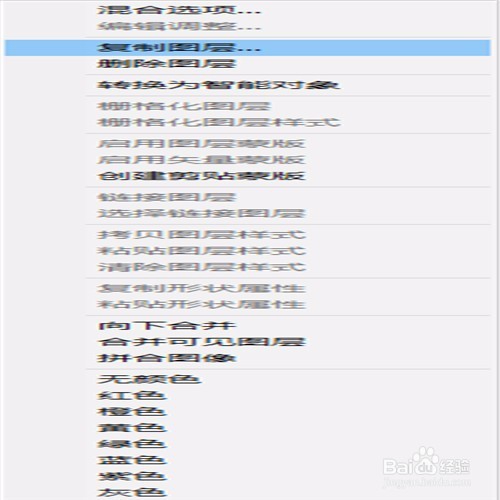
5、鼠标右键单击图层1,点击复制图层,并选择复制到新建,点击确定,我们就会得到抠下的白云了,再按CTROL+S保存,我们就算完成了一次抠图,当然,如果你要立即使用,只需在复制图层的时候选择你要复制到的背景就可以了。