Ai绘制星星徽章的图片

 时间:2024-10-16 10:34:48

1、在Ai软件中,新建一个800*800的文档,选择矩形工具,画一个矩形图形,如图所示

Ai绘制星星徽章的图片

2、然后选择钢笔工具,勾出如下的路径,如图所示

Ai绘制星星徽章的图片

3、再把矩形删掉,选择勾好的图形,点击图形右键选择变换—对称复制图形,如图所示

Ai绘制星星徽章的图片Ai绘制星星徽章的图片

4、接着给复制后的图形添加渐变颜色,如图所示

Ai绘制星星徽章的图片Ai绘制星星徽章的图片

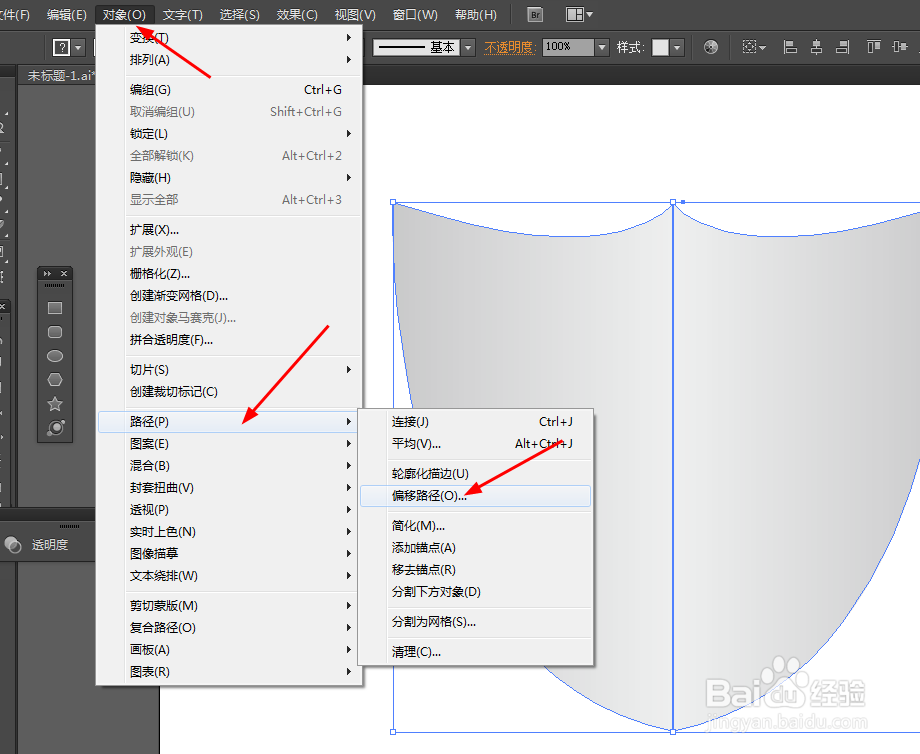
5、选中图形到对象—路径—偏移路径,并添加渐变颜色,如图所示

Ai绘制星星徽章的图片Ai绘制星星徽章的图片Ai绘制星星徽章的图片Ai绘制星星徽章的图片

6、接着选择星形工具,画一个星星图形,并添加渐变颜色,如图所示

Ai绘制星星徽章的图片

7、选中星星图形到效果—风格化—外发光,如图所示

Ai绘制星星徽章的图片Ai绘制星星徽章的图片

8、接下来选择钢笔工具,勾出如下的路径,并添加渐变颜色,如图所示

Ai绘制星星徽章的图片

9、效果如下图所示

Ai绘制星星徽章的图片
  • 水仙花怎么画
  • 简笔画萤火虫是怎么画的
  • 仙人球的简笔画
  • 怎样画黄瓜?
  • 如何画跳舞的小女生
  • 热门搜索
    适合下雨天发的朋友圈 心情特烦想发个朋友圈 邮轮旅游攻略 大学生旅游调查问卷 如何快速减肚子 qq钱包在哪里 亲爱的你在哪里简谱 qq群公告怎么发 约爱软件怎么样 福建省旅游局