修改Windows7使用多核CPU启动系统

 时间:2026-02-16 11:12:22

1、按住键盘的“Win+R”快捷组合键,打开“运行”命令对话窗口。如图所示;

修改Windows7使用多核CPU启动系统

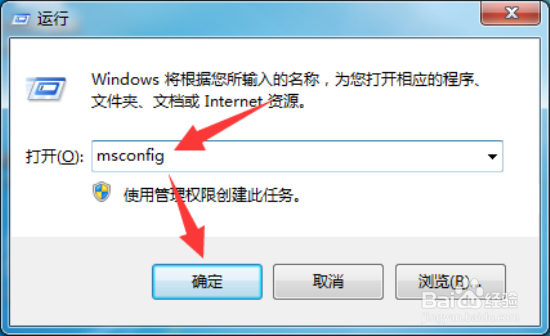
2、在运行命令对话窗口中输入“msconfig”命令,然后再点击“确定”按钮。如图所示;
修改Windows7使用多核CPU启动系统

3、点击确定按钮后,这个时候会打开“系统配置”对话窗口。如图所示;

修改Windows7使用多核CPU启动系统

4、在打开的系统配置对话窗口中,将选项卡切换到“引导”选项卡栏。如图所示;

修改Windows7使用多核CPU启动系统

5、在引导选项卡栏下,点击窗口中的“高级选项”按钮。如图所示;

修改Windows7使用多核CPU启动系统

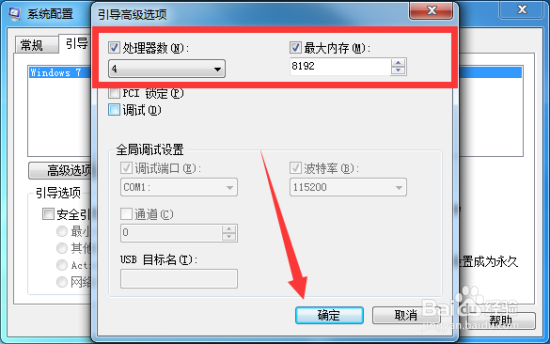
6、在打开的引导高级选项对话窗口,勾选“处理器数”和“最大内存”选项,调整处理器数和内存为电脑最大值,然后再点击“确定”按钮即可。如图所示;
修改Windows7使用多核CPU启动系统

  • 电脑只有一个C盘,如何重装系统?
  • win10专业版和家庭版的区别是什么
  • 联想Y485升级BIOS
  • win10的驱动安装包在哪个文件夹
  • 丢失dll文件怎么一键修复
  • 热门搜索
    速读方法 炼药锅怎么用 dnf炽星魔盒怎么开 青春期男孩长高方法 炸带鱼的家常做法 滑膜炎最佳治疗方法 ps怎么换颜色 加班费怎么计算 二年级口算题大全800题 自然堂怎么样