如何使用WROD做一张表

 时间:2026-04-22 10:49:18

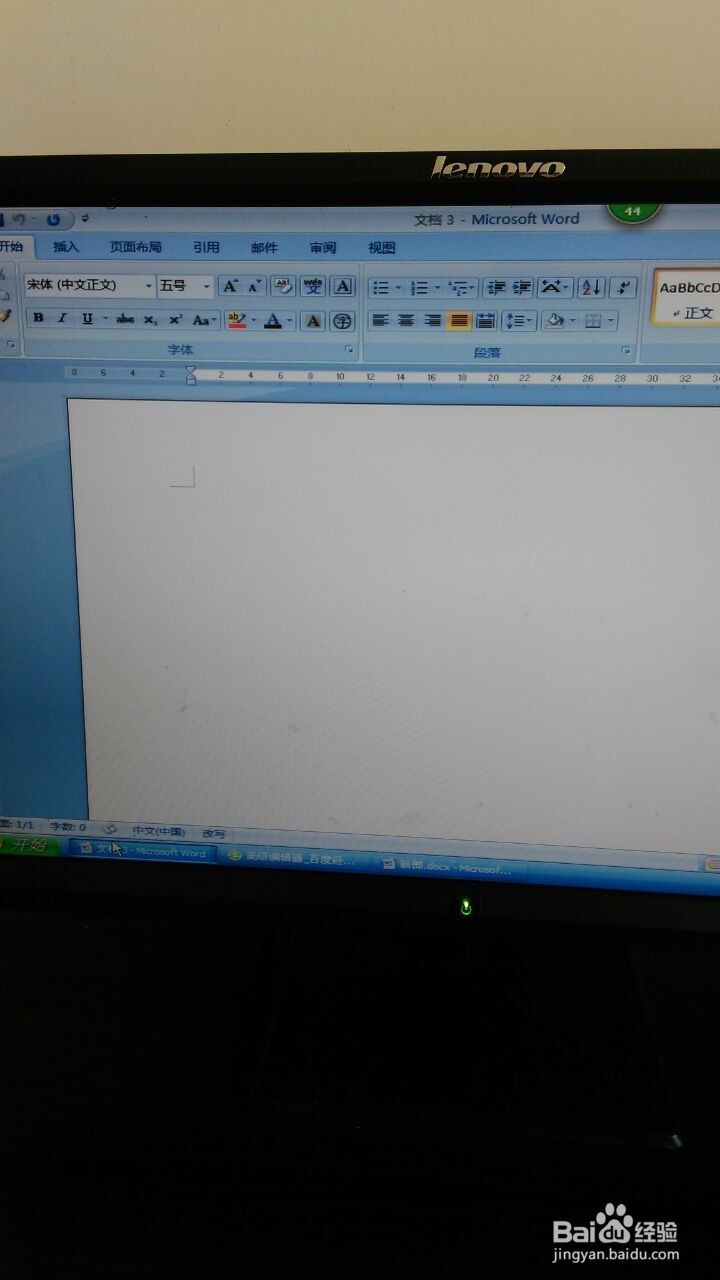
1、首先找一张表格,这样,你好知道你要做什么,然后打开WROD2007的空白页面。

如何使用WROD做一张表

如何使用WROD做一张表

2、然后数清楚你所要做的表格里面有多少行,多少列。在打开‘插入选项中’的表格键。点击'插入表格选项‘填清列数和行数。

如何使用WROD做一张表

如何使用WROD做一张表

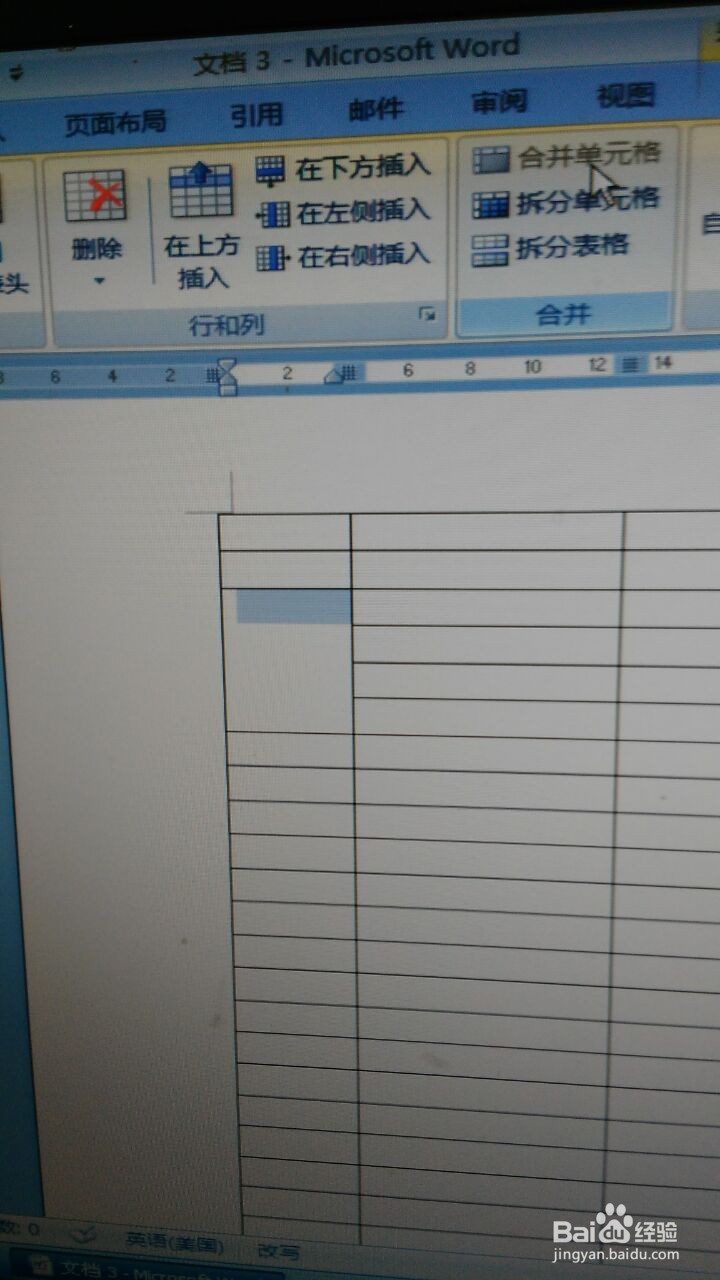
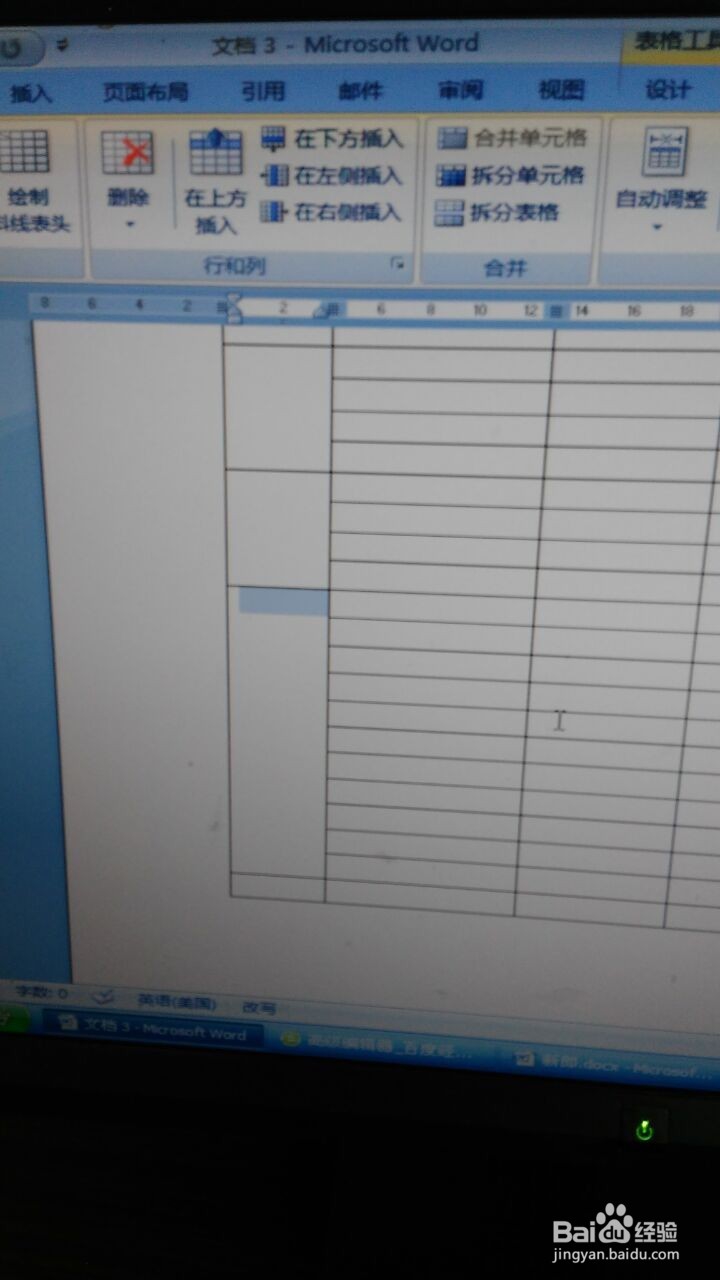
3、然后选择合并单元格选项。把不要的行列合并。按照表格合并不要的的格式。

如何使用WROD做一张表

如何使用WROD做一张表

如何使用WROD做一张表

如何使用WROD做一张表

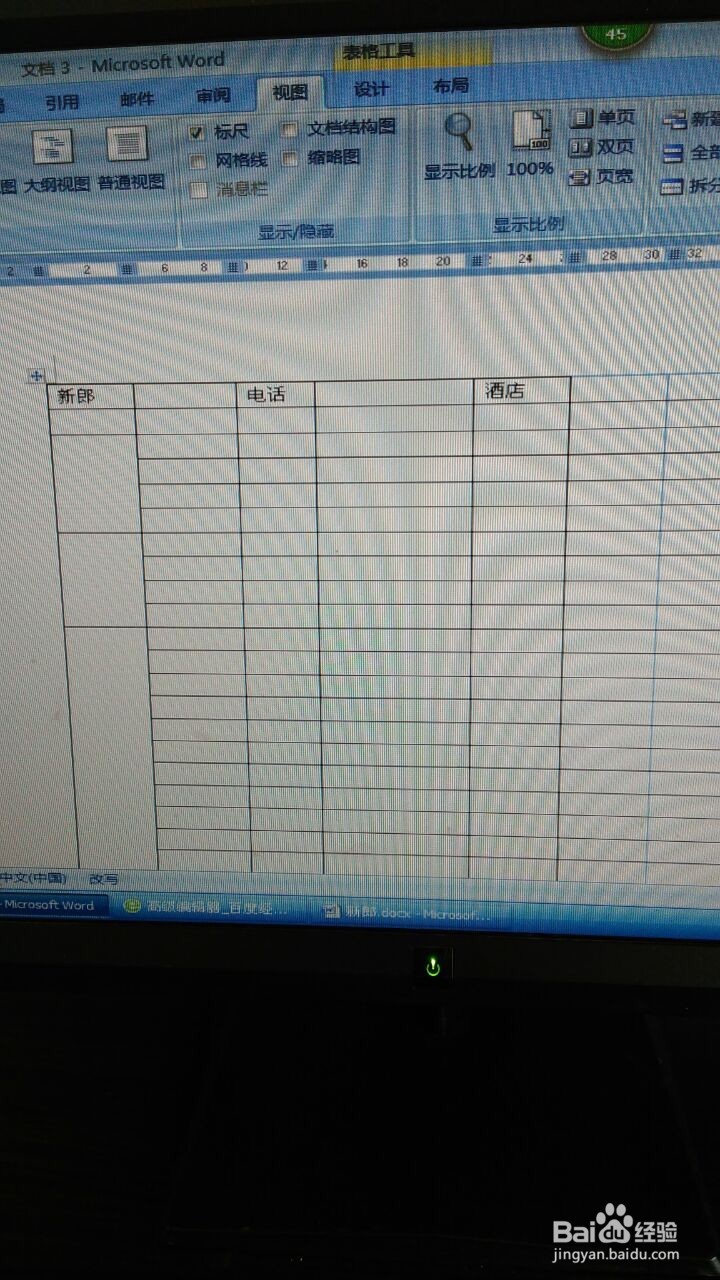
4、在表格里按照你所找的文件,打出所要写的东西和字。

如何使用WROD做一张表

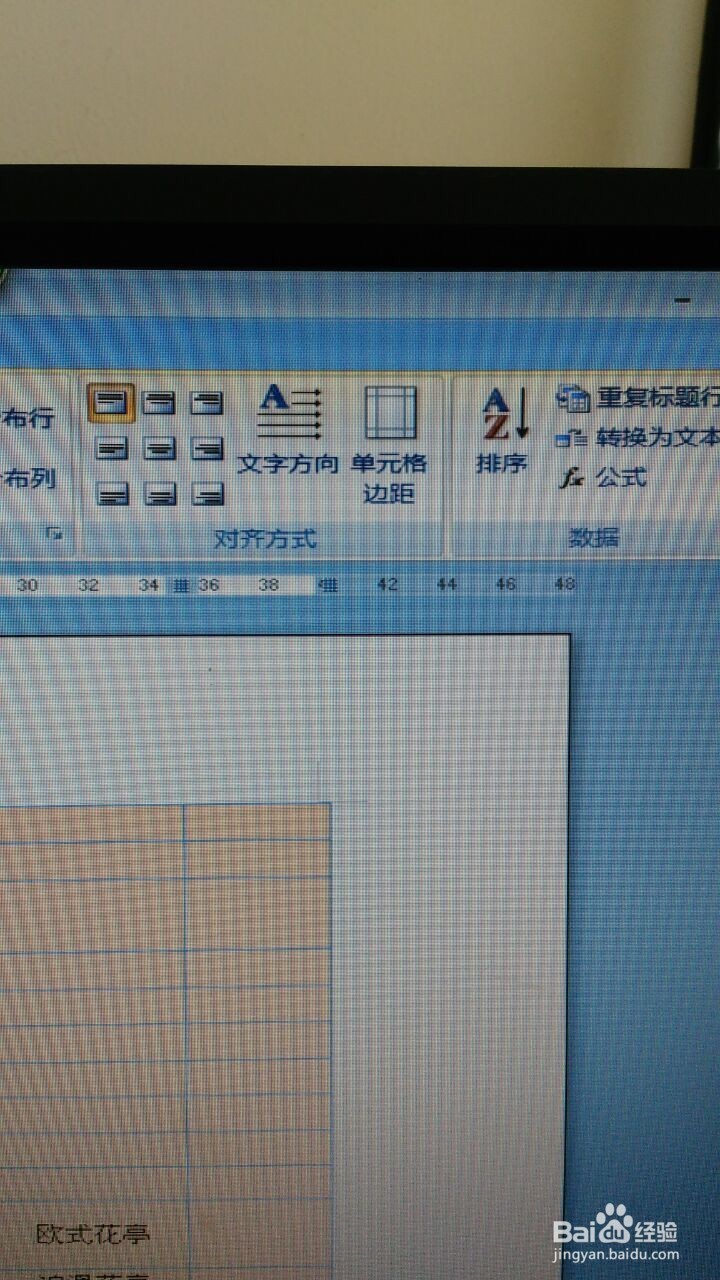
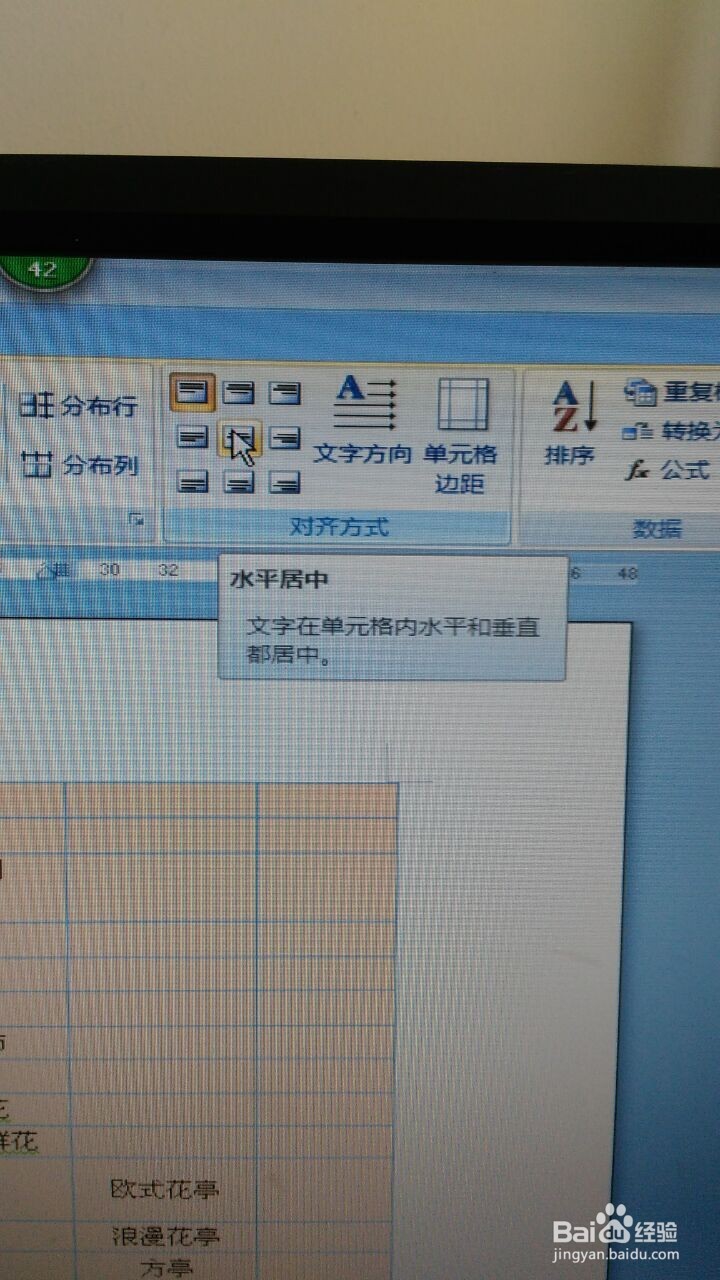
5、打出来的字会在靠左的位置,我们可以通过在“布局”下拉菜单中的“对齐方式”选项调整字的位置,选择居中选项。
如何使用WROD做一张表

如何使用WROD做一张表

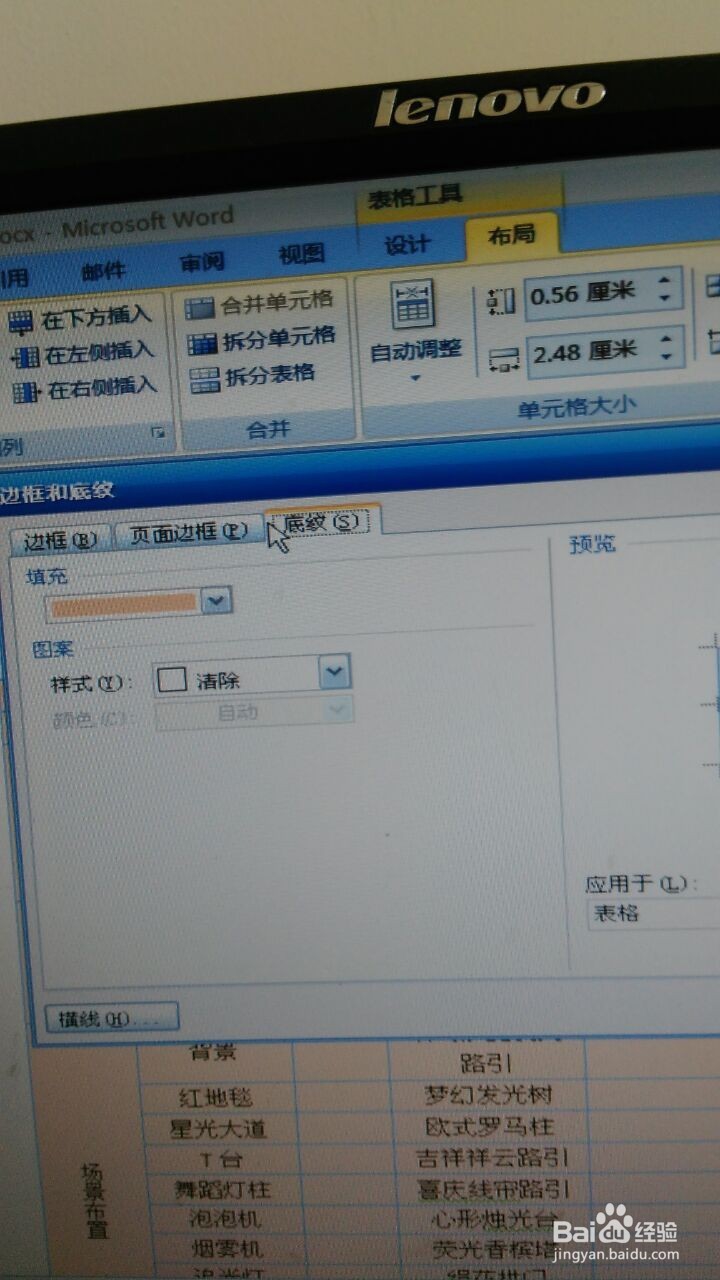
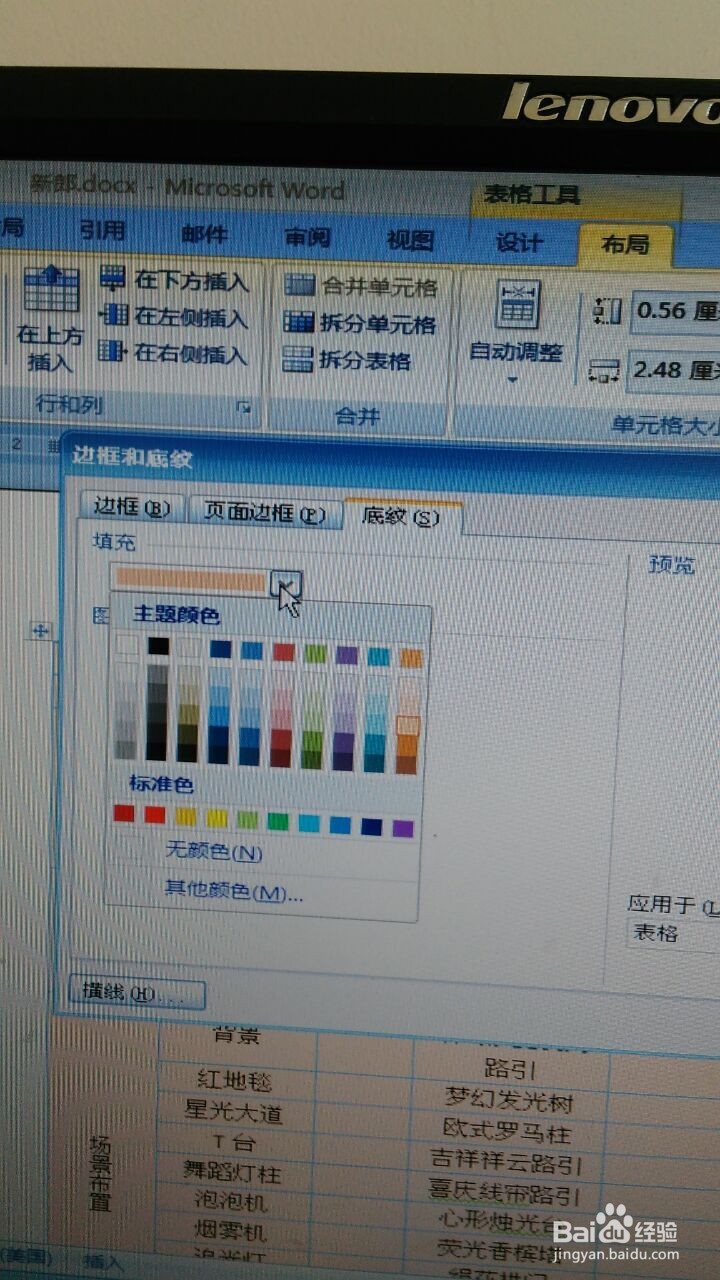
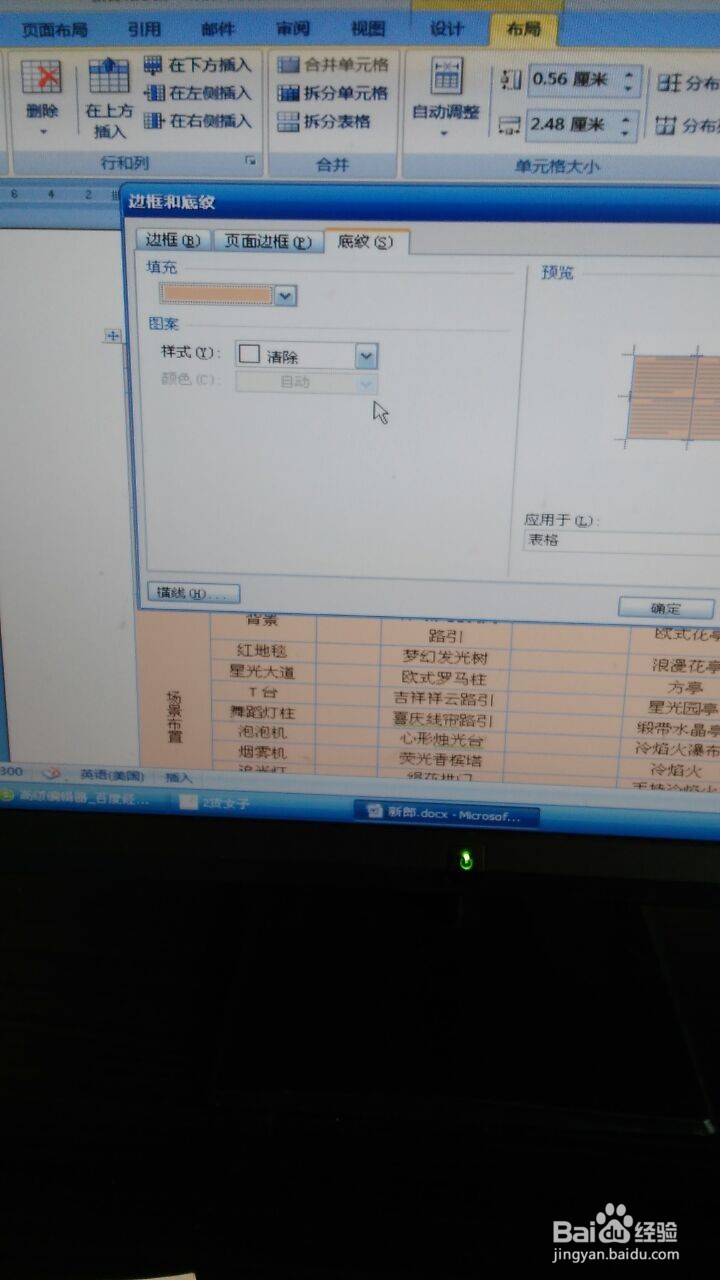
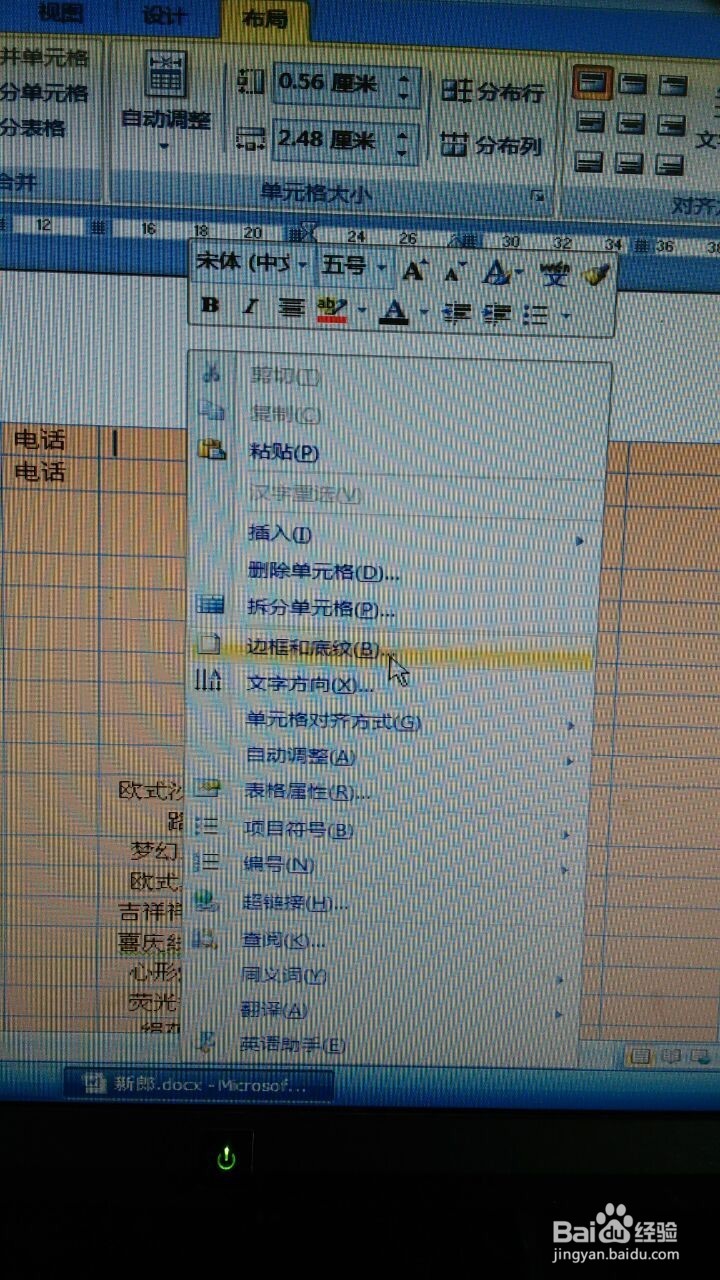
6、调整之后,我们发现我们的文档是白的的底,而我们所选的材料是红的的底,这个时候,我们可以通过更改文档的底纹选项进行底色的更改。选择所要的 底色。
如何使用WROD做一张表

如何使用WROD做一张表

如何使用WROD做一张表

如何使用WROD做一张表

  • Excel中如何快速生成带有切割线的工资表
  • EXCEL怎么建立办公用品出入库台账二级下拉菜单
  • 怎样快速进行准确的金额大小写转换?
  • 在excel表中如何快速的圈出我们所需要的数据呢
  • excel表中如何将不连续的区域打印到一起
  • 热门搜索
    运费险怎么用 紫包菜怎么做好吃 万家乐热水器怎么样 京东白条怎么借款 投影仪怎么使用 呕吐怎么办 羊肉怎么炖 分手怎么挽回 红米手机怎么样 电脑怎么录音