win10正式版安装后电脑无法上网怎么解决

 时间:2024-10-13 10:40:42

1、右键点击连接图标,选择打开网络连接设置中心,如下图所示

win10正式版安装后电脑无法上网怎么解决

2、找到你目前的网络连接,如下图所示

win10正式版安装后电脑无法上网怎么解决

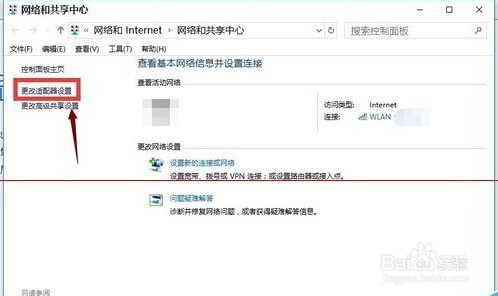
3、选择更改适配器设置,如下图所示

win10正式版安装后电脑无法上网怎么解决

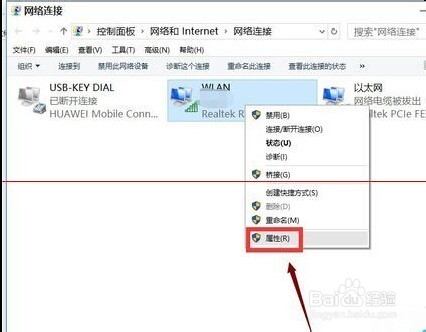
4、找到你的当前网络连接,如下图所示

win10正式版安装后电脑无法上网怎么解决

5、右键目前网络连接--属性,如下图所示

win10正式版安装后电脑无法上网怎么解决

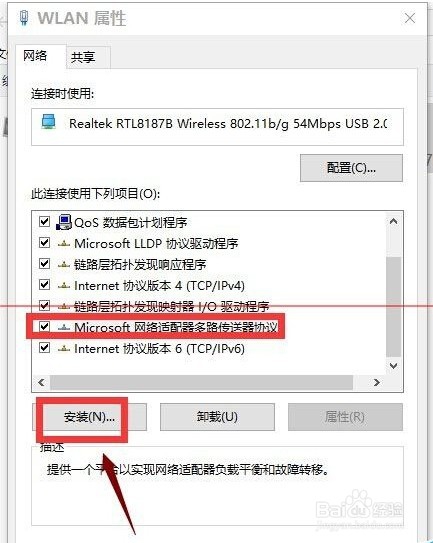
6、选择多播协议,点击安装,如下图所示

win10正式版安装后电脑无法上网怎么解决

7、选择协议,添加,如下图所示

win10正式版安装后电脑无法上网怎么解决

8、选择可靠多播协议 ,点击确定按钮,然后重启电脑。如下图所示

win10正式版安装后电脑无法上网怎么解决

9、如果不能解决,请同时按下win+x,选择命令提示符(管理员),如下图所示

win10正式版安装后电脑无法上网怎么解决

10、在提示框输入netsh winsock reset,回车,如下图所示

win10正式版安装后电脑无法上网怎么解决

11、重置成功,重启你的电脑,如下图所示

win10正式版安装后电脑无法上网怎么解决
  • Win10系统netbios网络协议启用
  • 快速备份C盘的方法
  • 电脑自动重启是什么原因,电脑自动重启什么解决
  • 电脑爱奇艺开机运行速度不行怎么办?
  • 怎么样重装系统?
  • 热门搜索
    麻辣鳕鱼的家常做法 金华火腿的做法 锹怎么读 水煮鱼的家常做法 西兰花怎么做好吃 家里有蟑螂怎么办能除根 觊觎怎么读 贝贝小南瓜的做法 清蒸鲈鱼做法 黄鳝的做法大全家常