为了对电脑进行保护已经阻止此应用怎么办

 时间:2026-02-14 17:55:39

1、当我们尝试运行程序时,如果弹出如图所示的界面,在此我们可以从中获取想要运行的程序的名称信息。如图所示:

为了对电脑进行保护已经阻止此应用怎么办

2、接下来我们就可以通过另一种方式启动对应的程序。右击Windows开始按钮,从其右键列表中选择“Windows PowerShell(管理员)”项打开。

为了对电脑进行保护已经阻止此应用怎么办

3、当打开如图所示的命令提示符界面后,输入“.\"后再输入想要运行的程序即可。

为了对电脑进行保护已经阻止此应用怎么办

4、接下来我们就会发现,对应的程序可以正常运行了。利用此方法,我们还可以运行其它相关被用户权限控制所禁止运行的程序了。

为了对电脑进行保护已经阻止此应用怎么办

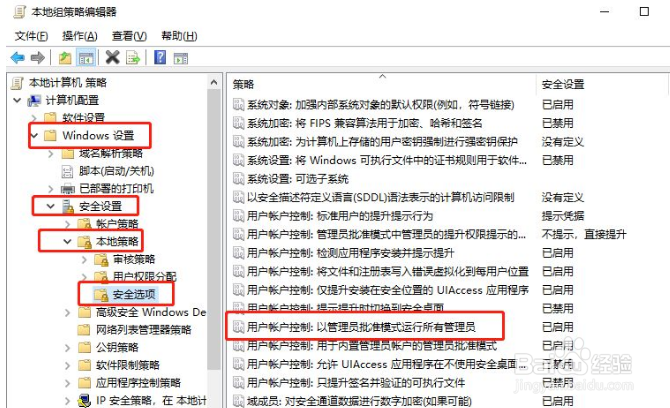
5、如果想彻底解决无法正常运行程序的问题,我们可以在其组策略配置界面中,双击如图所示的功能选择打开。
为了对电脑进行保护已经阻止此应用怎么办

6、在其”属性“界面中,勾选”已禁用“项,点击”确定“按钮。最后重启一下计算机即可。

为了对电脑进行保护已经阻止此应用怎么办

为了对电脑进行保护已经阻止此应用怎么办

  • 为了对电脑进行保护,已经阻止此应用,怎么办
  • 电脑提示为对电脑进行保护已经阻止此应用怎么办
  • 如何解决“为了对电脑进行保护,已阻止此应用”
  • 电脑提示对电脑进行保护已阻止此应用怎么办
  • win10怎么解决管理员已阻止你运行此应用
  • 热门搜索
    肝泰乐的功效与作用 沽名钓誉什么意思 注册商标需要什么条件 汉服运动 透骨草的功效与作用 月经期可以运动吗 防患于未然什么意思 关于党的知识 有什么好听的歌曲 全国网络安全知识竞赛