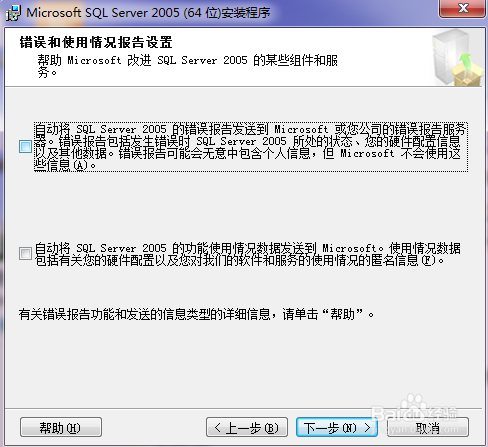
Microsoft SQL Server 2005 安装向导

 时间:2026-02-15 15:24:02

1、安装SQLSERVER2005前的注意事项

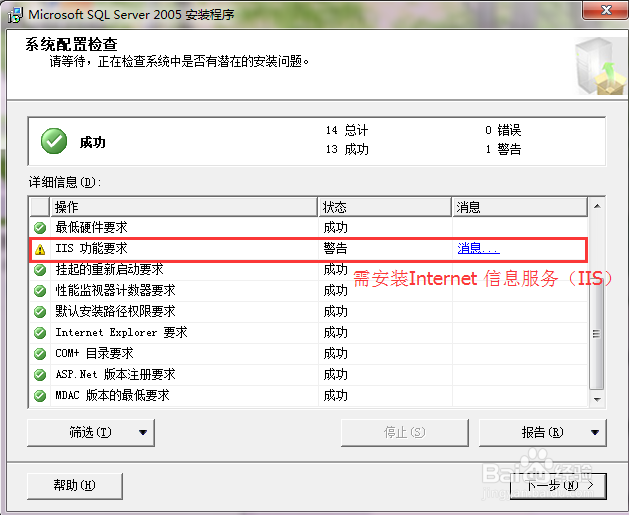
(1)、安装IIS,打开控制面板,点“添加或删除程序”,点“添加/删除Windows组件(A)”,把“Internet 信息服务(IIS)”前面的勾选框的勾选上,点“下一步”,完成。或下载安装包: http://www.microsoft.com/download/en/details.aspx?displaylang=en&id=17275

(2)、安装.Net Framework3.5,当然SQL也会装,但是为了安全起见提前安装是有好处的。

下载地址:http://www.microsoft.com/zh-cn/download/details.aspx?id=21

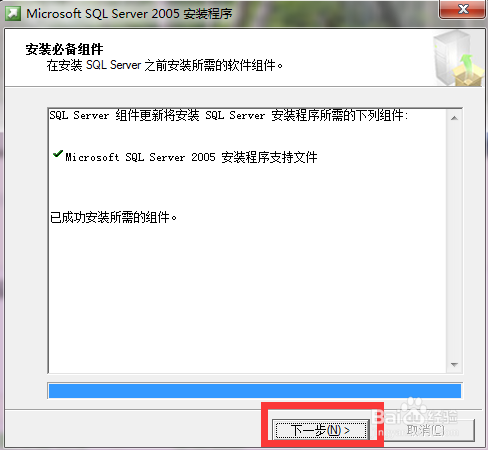
2、点击安装包setup开始安装“下一步”

Microsoft SQL Server 2005 安装向导

Microsoft SQL Server 2005 安装向导

Microsoft SQL Server 2005 安装向导

Microsoft SQL Server 2005 安装向导

Microsoft SQL Server 2005 安装向导

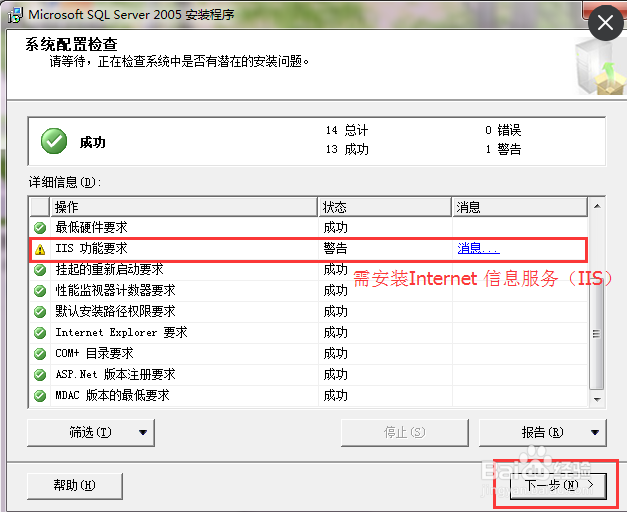
3、遇到下面问题需安装Internet 信息服务(IIS),然后“下一步”
Microsoft SQL Server 2005 安装向导

Microsoft SQL Server 2005 安装向导

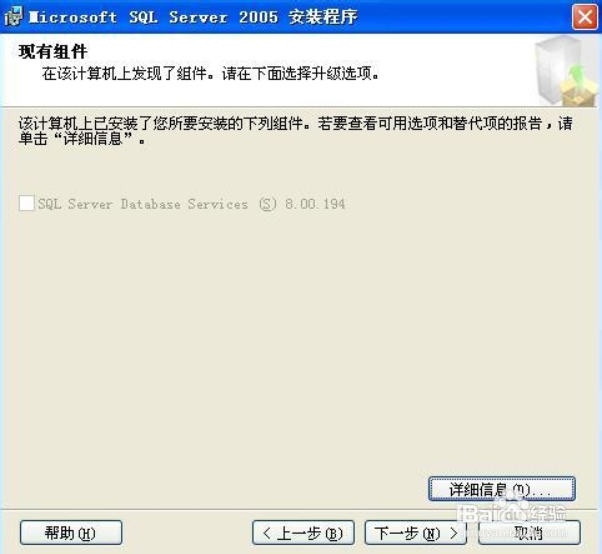
4、直接“下一步”

Microsoft SQL Server 2005 安装向导

5、下面这一步,至少要把第一项选中,如果还想在用SQL SERVER2005中查看帮助信息,则要将最后一项选中,其它的选项视情况可选中!建议点击高级选项把安装路径改到D盘

Microsoft SQL Server 2005 安装向导

6、这一步最好不要选默认实例,如果你原来有sql server,你选了默认的实例后,将会指向sql server的实例,这样会对后续使用SQL2005很不利,如果没有安装sql server就选择默认,记住默认的就是最好的。

7、情况一:默认实例下,由于安装vs2005时默认安装了sqlserver2005 express所以无法安装,将出现以下画面。直接点击下一步

Microsoft SQL Server 2005 安装向导

Microsoft SQL Server 2005 安装向导

8、情况二:选择“命名实例”下一步

Microsoft SQL Server 2005 安装向导

Microsoft SQL Server 2005 安装向导

Microsoft SQL Server 2005 安装向导

Microsoft SQL Server 2005 安装向导

Microsoft SQL Server 2005 安装向导

Microsoft SQL Server 2005 安装向导

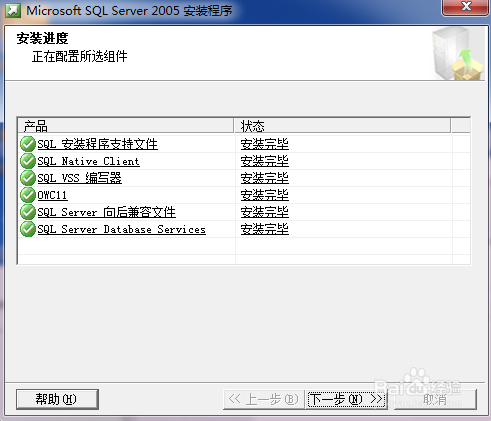
9、安装进度,直到安装完成。

Microsoft SQL Server 2005 安装向导

Microsoft SQL Server 2005 安装向导

Microsoft SQL Server 2005 安装向导

10、完成后,重启电脑,就可以运行SQL Server 2005 了

  • Centos7设置静态IP地址方法
  • 最新安装VMware的几个错误解决方法
  • vmware mac虚拟机finder上找不到vmware tools
  • Windows Server 2012使用命令行重置网络环境
  • Linux虚拟主机域名解析/文件解析
  • 热门搜索
    怎么谈恋爱技巧 仙剑客栈攻略 脚心发热怎么回事 粗粮减肥 电脑任务栏怎么设置 减肥 晚餐 梦幻西游赚钱攻略 穿衣搭配技巧 闭经怎么治疗 吊带裙搭配