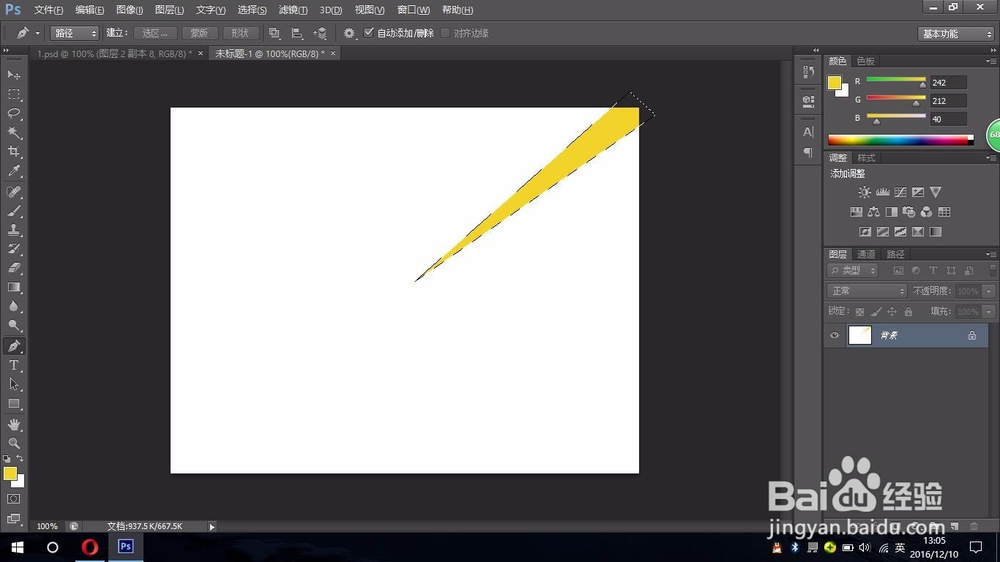
1、打开PS,新建一个640*500的画布,用吸管工具选#f2d428的金黄色,用钢笔工具画个条形,按Ctrl+enter生成选区,再按alt+backspace,填充金黄色颜色,如下图所示:
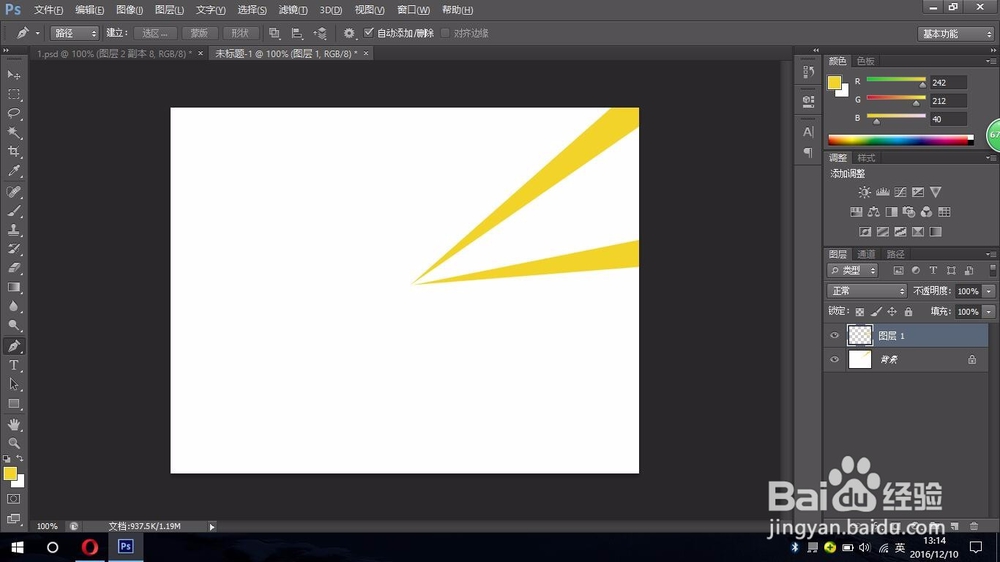
2、按Ctrl+j复制一个这种黄色条,然后ctrl+t,自由变换,把中间的小圆圈移到左下角,使新的黄色条绕着中心旋转,如下图所示:
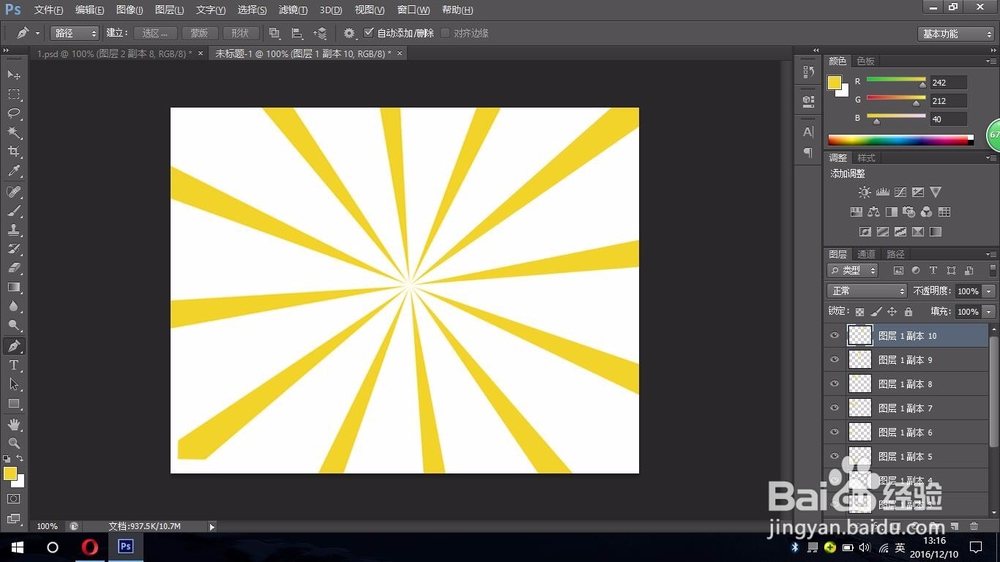
3、关键时刻来临了,嘻嘻,按住shift+ctrl+alt+t,不断按,会形成如下效果:
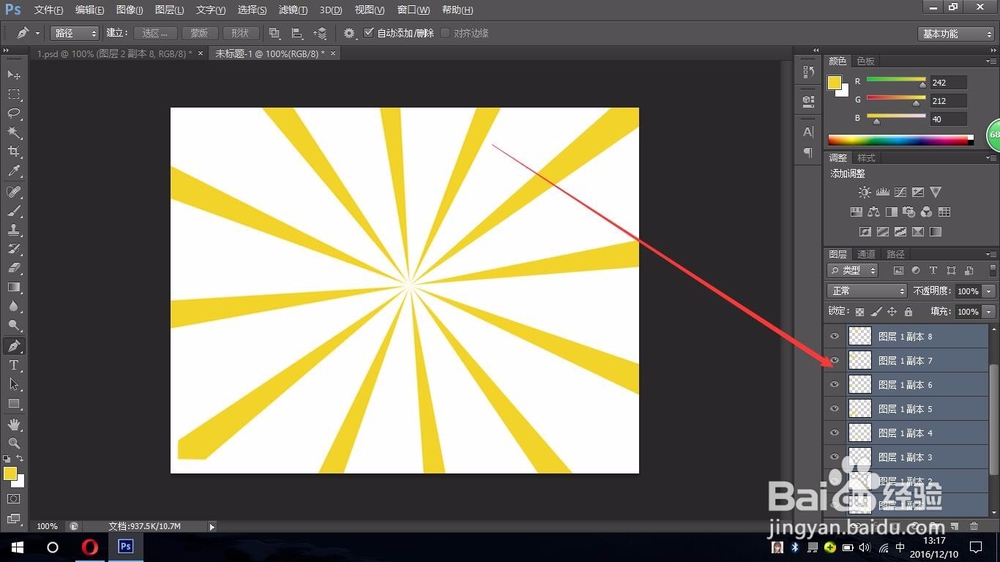
4、最后一步,做不做看你自己了,小玮哥这里也说一下哈,合并可见层:点击最上面的图层,按住shift不放,再点击最下面的图层,按ctrl+E,就合并了这十个图层
5、然后把这个可爱的长草颜,抠出来,放入这个背景,如下图所示:

6、后续文字排版就不用说了,自己解决哈。嘻嘻,怎么样,简单吧,简单就动手制作可爱的长草颜吧!

