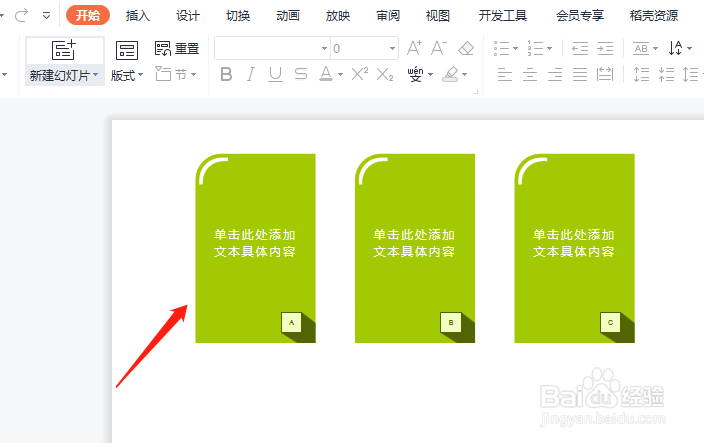
1、打开需要操作的PPT图表,改变图表的文字方向,如图所示。
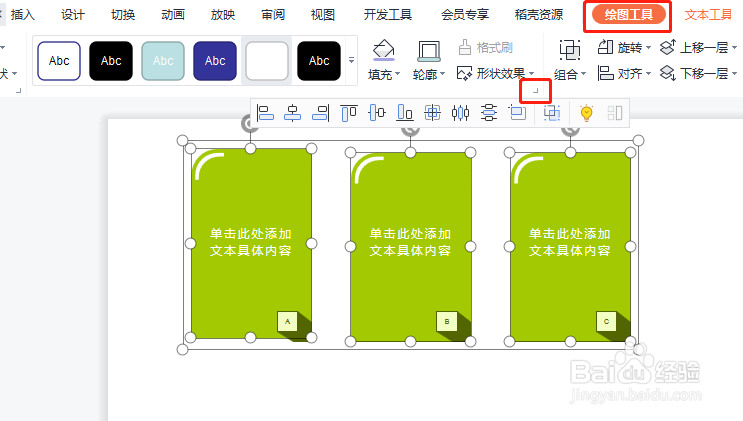
2、选中要改变填充颜色的图表区域,单击绘图工具选项卡,选择形状效果右下角的小三角,打开对象属性窗口。
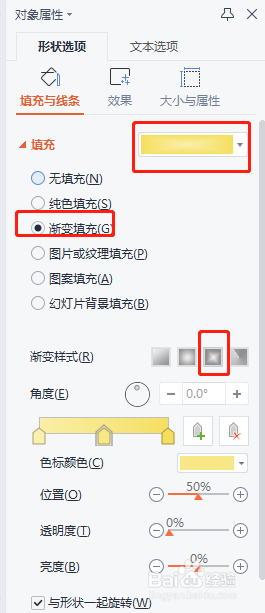
3、在对象属性窗口,单击填充与线条,填充下拉菜单中,选择渐变填充,填充颜色设置为黄色,渐变样式选择矩形渐变,关闭对话框。
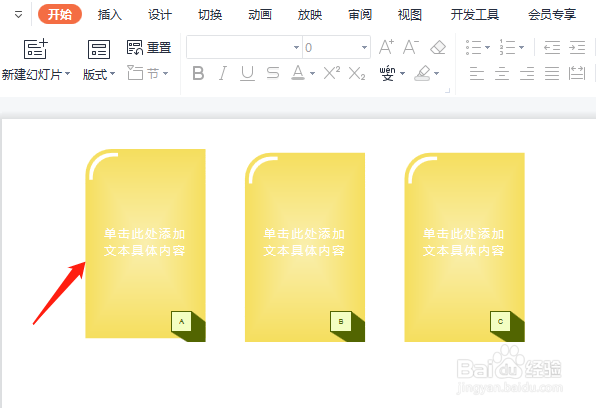
4、最后设置完成,如下图所示。
时间:2026-04-23 15:12:18
1、打开需要操作的PPT图表,改变图表的文字方向,如图所示。
2、选中要改变填充颜色的图表区域,单击绘图工具选项卡,选择形状效果右下角的小三角,打开对象属性窗口。
3、在对象属性窗口,单击填充与线条,填充下拉菜单中,选择渐变填充,填充颜色设置为黄色,渐变样式选择矩形渐变,关闭对话框。
4、最后设置完成,如下图所示。
