使用blender修改视频分辨率

 时间:2026-02-12 03:15:05

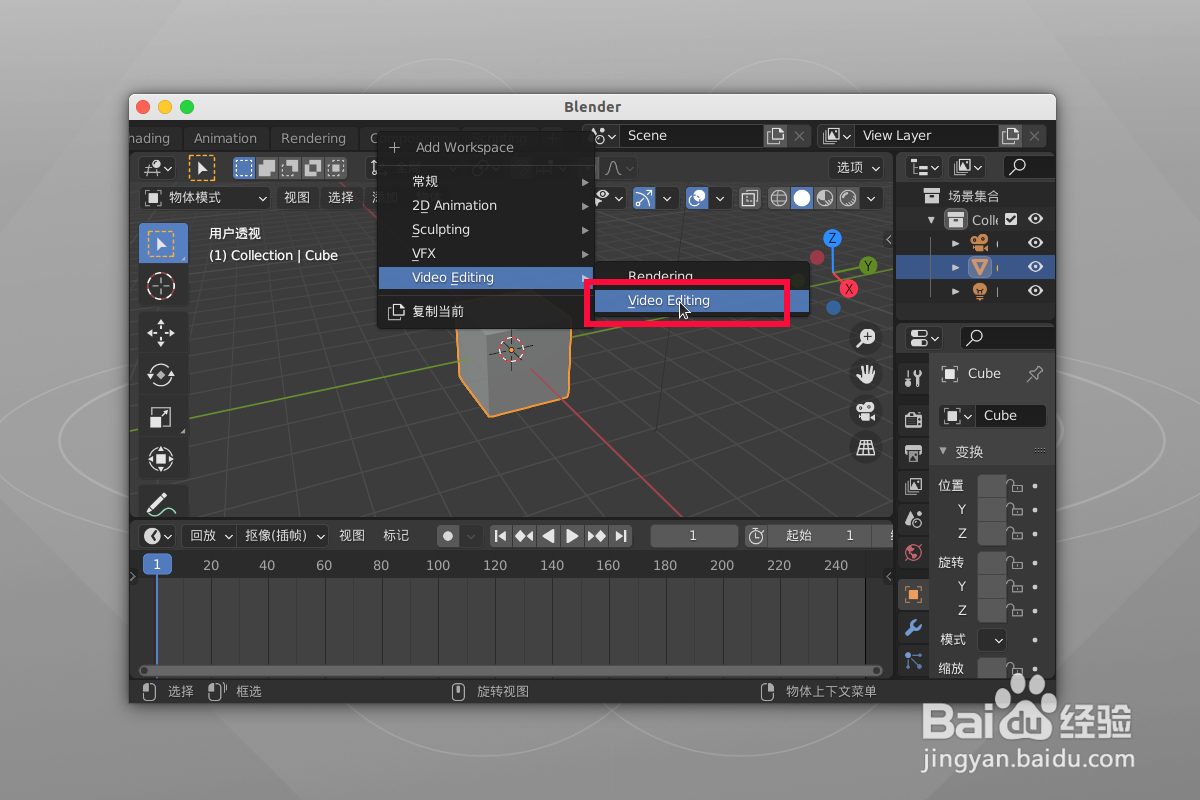
1、首先我打开blender窗口,顶部的布局滑动到最右边,选择切换到Video Editing视频编辑布局。
使用blender修改视频分辨率

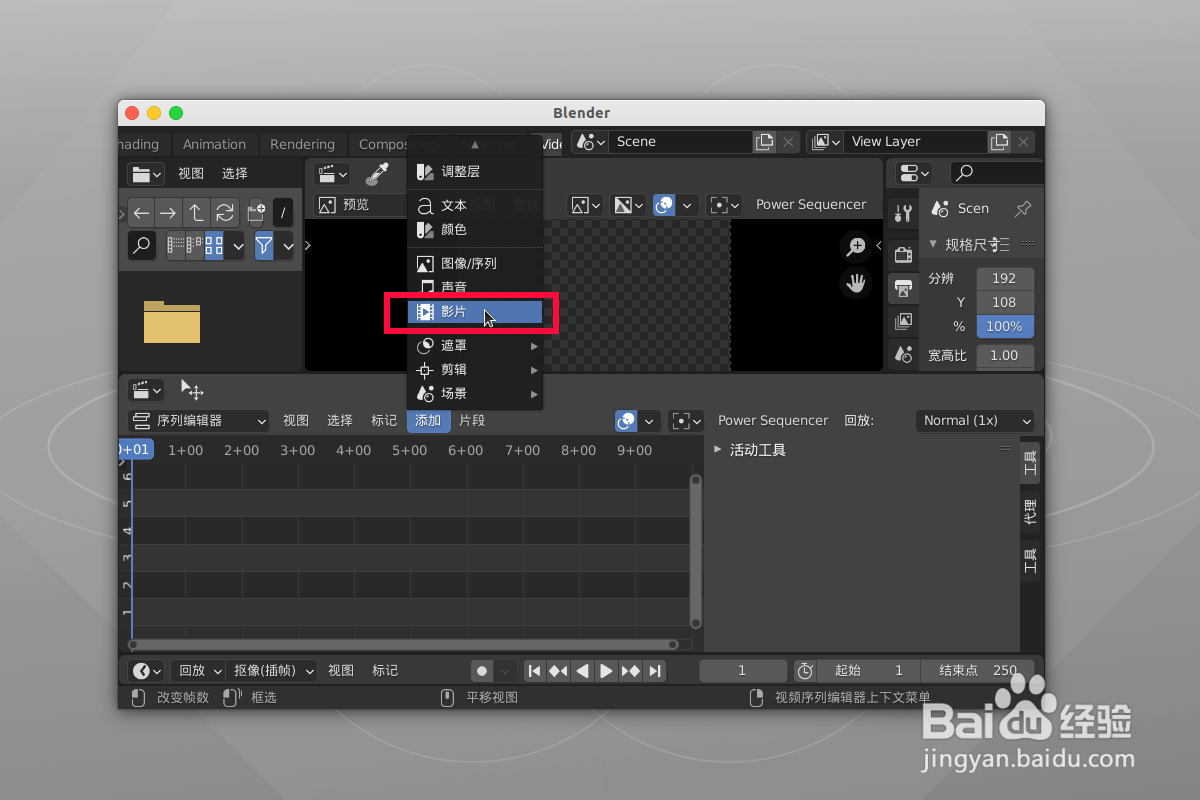
2、在视频编辑窗口底部的序列编辑器菜单中选择 添加--视频 找到自己要处理的视频打开。
使用blender修改视频分辨率

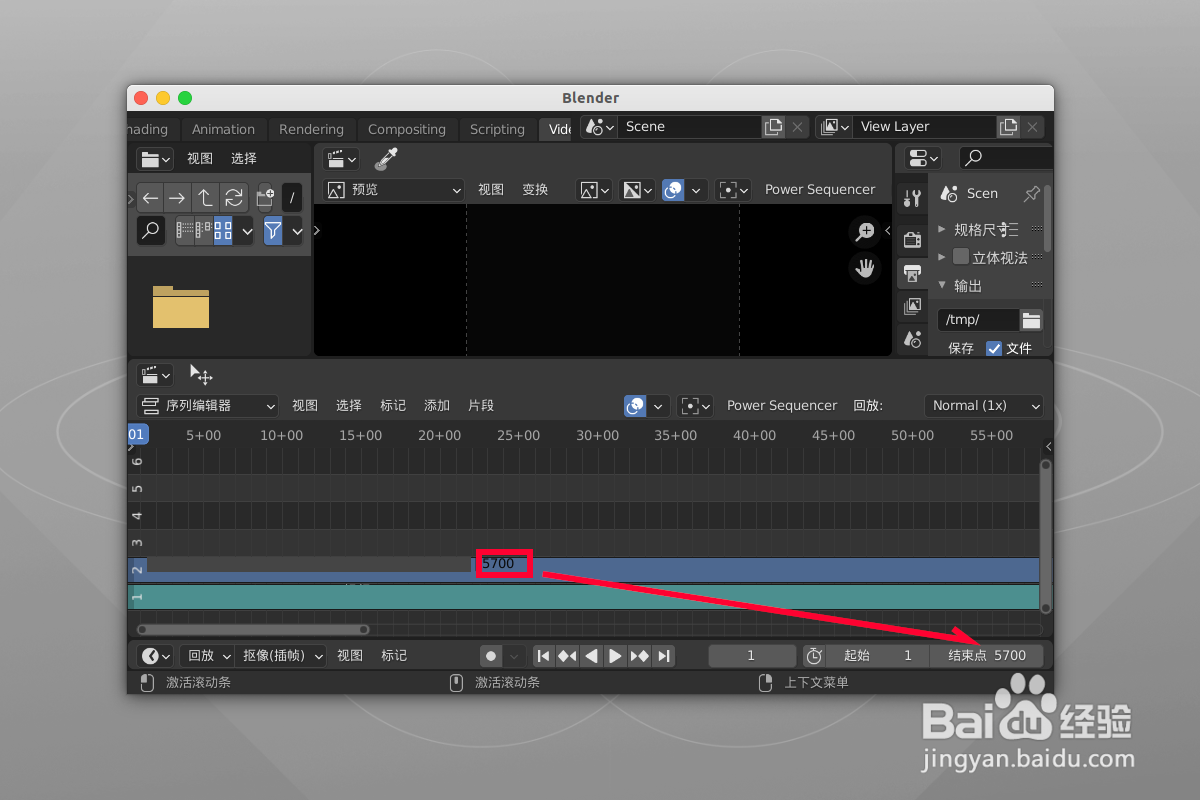
3、导入的视频片段文字显示的结尾是视频帧数,我们把填写到底部的 结束点 里面。
使用blender修改视频分辨率

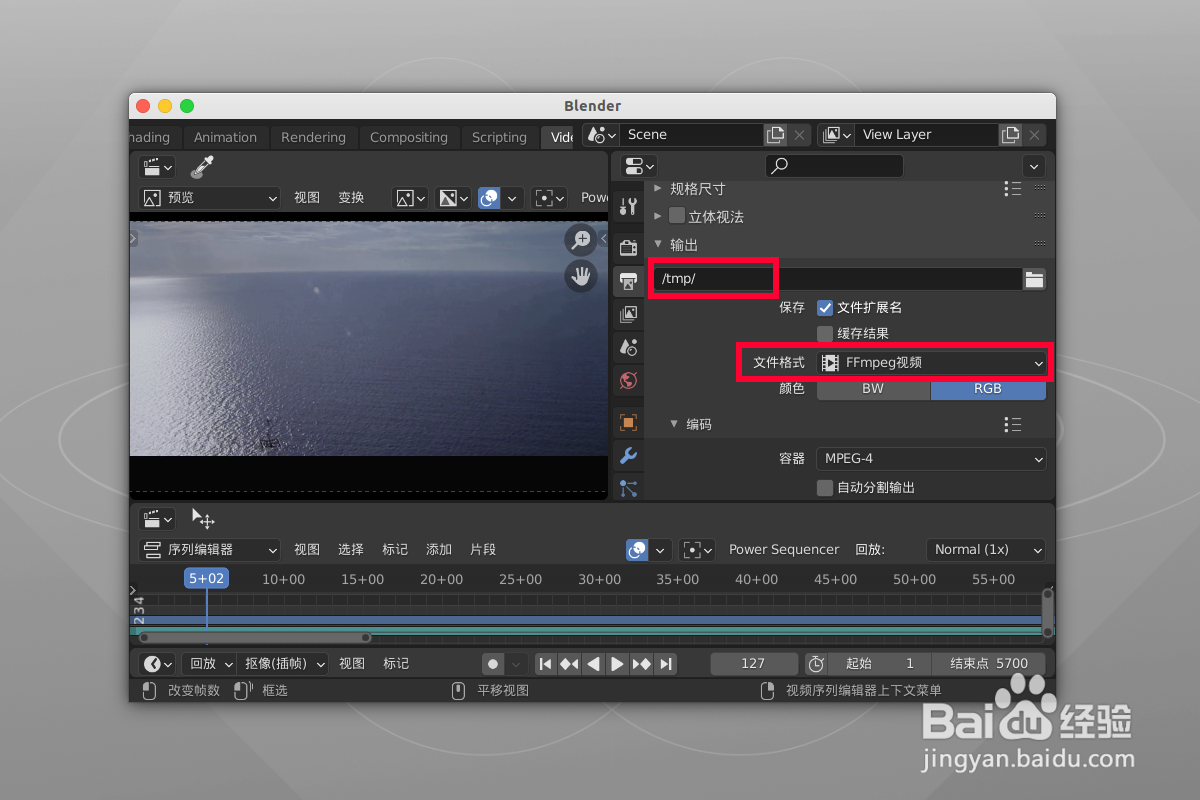
4、接着我们切换到输出属性,选择输出位置默认的tmp,选择文件格式我们选择的是ffmpeg。
使用blender修改视频分辨率

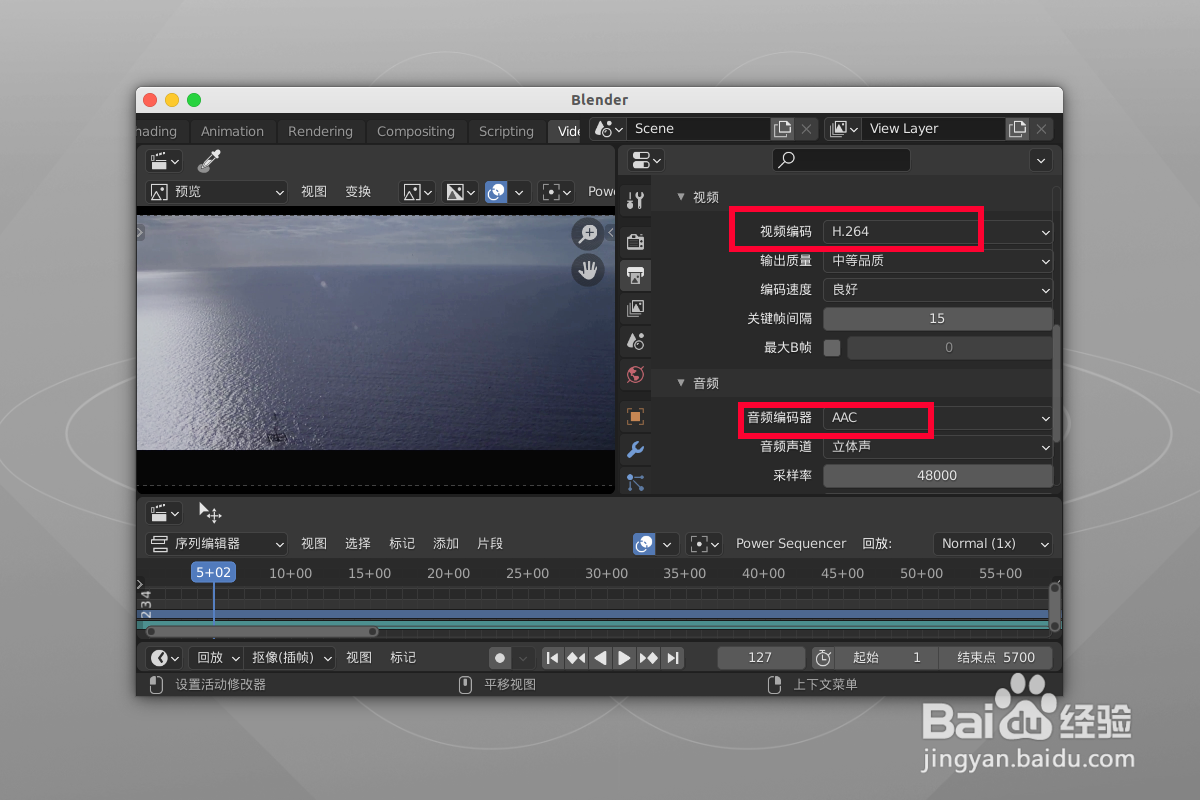
5、接着选择需要的视频编码,输出的质量编码速度,以及需要的音频编码格式采样率等。
使用blender修改视频分辨率

6、最后我们展开规格尺寸,填写需要的分辨率X与Y的数值,最后Ctrl+f12就可以输出自己分辨率的视频了。

使用blender修改视频分辨率

使用blender修改视频分辨率

  • 使用blender的曲线制作弯曲的管线
  • Blender怎么将模型上的选区保存下来
  • 在blender2.8中怎么给模型贴图
  • Blender怎么更换绑定摄像机
  • Blender怎么删除场景中的材质
  • 热门搜索
    牛肉炖萝卜的做法 汉堡包做法 带鱼怎么做好吃 豆腐脑的做法 红枣银耳汤的做法 牛肉火锅的做法 扬州炒饭的做法 裔怎么读 青椒的做法 椒麻鸡的正宗做法