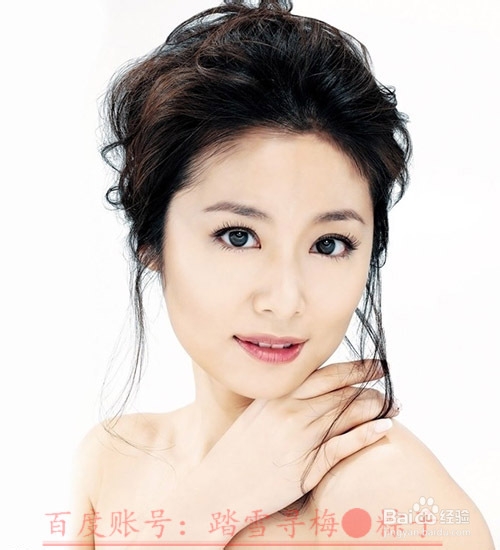
1、打开PS,载入一张美女图片,
2、复制背景图层,在背景副本上按快捷键Shift+Ctrl+U 去色,效果如下图所示

3、复制背景副本图层,在背景副本2上按快捷键Ctrl+I 反相,效果如下图所示

4、在 背景副本2 图层上,执行图层叠加模式为(线性减淡)参数如下面图形红框内

5、在 背景副本2 图层上,执行“滤镜--其它--最小值”参数如下图所示

6、点确定后,得到的最终效果如下图所示,线条是不是很流畅,比PS的内置滤镜效果要好的多

时间:2026-04-22 00:08:17
1、打开PS,载入一张美女图片,
2、复制背景图层,在背景副本上按快捷键Shift+Ctrl+U 去色,效果如下图所示
3、复制背景副本图层,在背景副本2上按快捷键Ctrl+I 反相,效果如下图所示
4、在 背景副本2 图层上,执行图层叠加模式为(线性减淡)参数如下面图形红框内
5、在 背景副本2 图层上,执行“滤镜--其它--最小值”参数如下图所示
6、点确定后,得到的最终效果如下图所示,线条是不是很流畅,比PS的内置滤镜效果要好的多
