Office 2013上载中心自启动关闭方法

 时间:2024-10-24 20:36:36

1、请选择性打开excel或者word,这里选择使用龅歧仲半打开word来教大家关闭Office上载中心;进入正题:首先打开word,鼠标左击软件左上方的(文件)。详情看下图

Office 2013上载中心自启动关闭方法

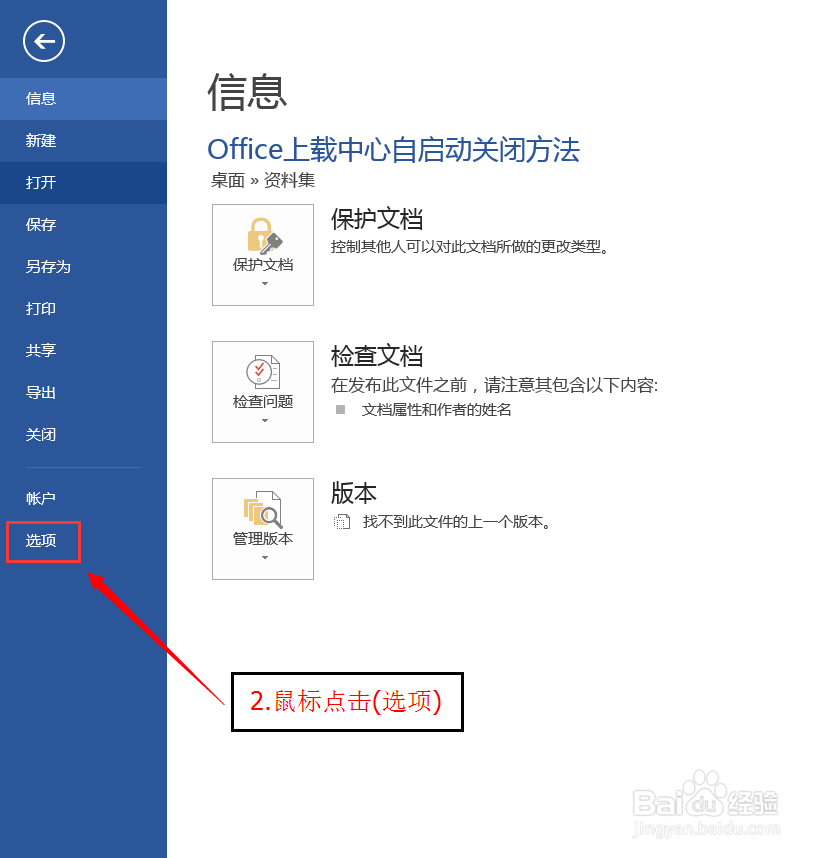
2、鼠标左击(文件)会进入如下界面,在界面中找到(选项)并用鼠标左击。详情看下图
Office 2013上载中心自启动关闭方法

3、鼠标左击(选项)后会进入如下界面,在界面中找到(信任中心)并用鼠标左击。详情看下图

Office 2013上载中心自启动关闭方法

4、鼠标左击(信任中心)后会进入如下界面,在界面中找到(信任中心设置)并用鼠标左击。详情看下图

Office 2013上载中心自启动关闭方法

5、鼠标左击(信任中心设置)后会进入如下界面,在界面中找到(个人信息选项)并用鼠标左击。详情看下图

Office 2013上载中心自启动关闭方法

6、鼠标左击(个人信息选项)后会进入如下界面,在界面中按照下图指示把红色框内的勾去掉。详情看下图

Office 2013上载中心自启动关闭方法

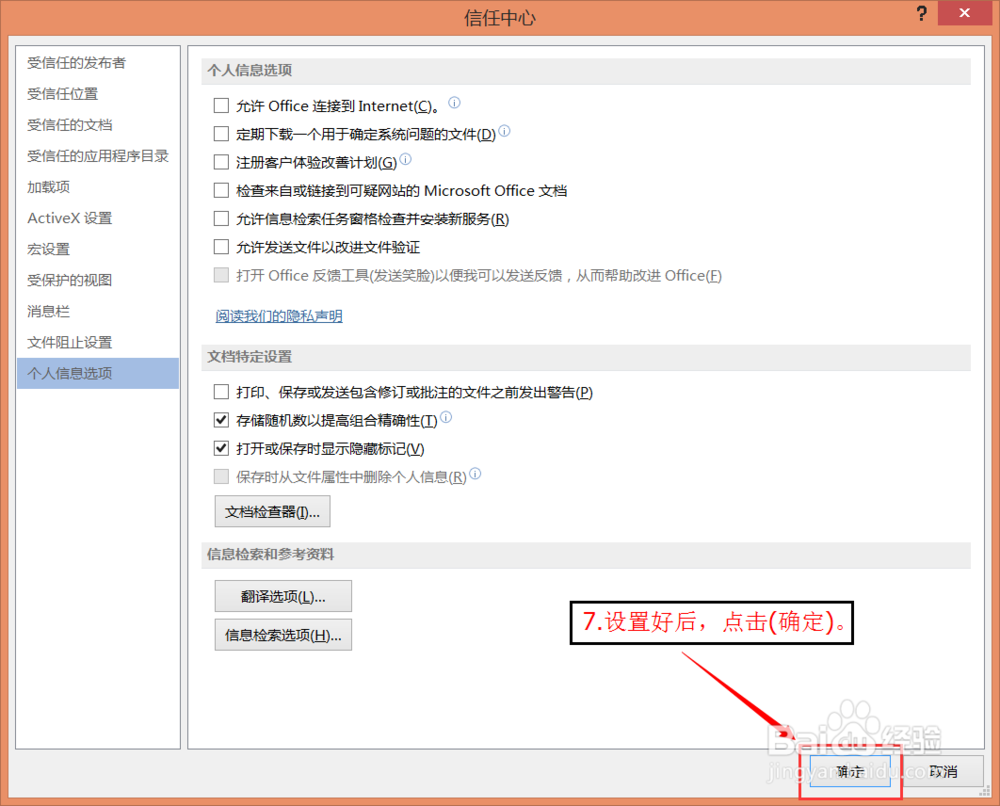
7、勾去掉后即完成设置,下面点击(确定)按钮即可完成对office上载中心的关闭。详情看下图
Office 2013上载中心自启动关闭方法
  • office上载中心怎么关闭
  • Microsoft Office上载中心怎么关闭
  • 右下角office上载中心怎么关闭
  • 怎样彻底关掉windows 上载中心(本人亲测)
  • 控制面板快捷键是什么
  • 热门搜索
    欧舒丹护手霜怎么样 杭州西湖简介 函数公式大全 国产车质量怎么样 低筋面粉怎么配 野菜图片大全 李玲玉个人资料简介 河南坠子大全 成长纪念册怎么做 手上湿疹怎么治疗