怎样在Word文档中输入倾斜的文字

 时间:2024-10-12 02:19:20

1、首先,打开WPS office2019,新建一个示范用的Word文档;

怎样在Word文档中输入倾斜的文字

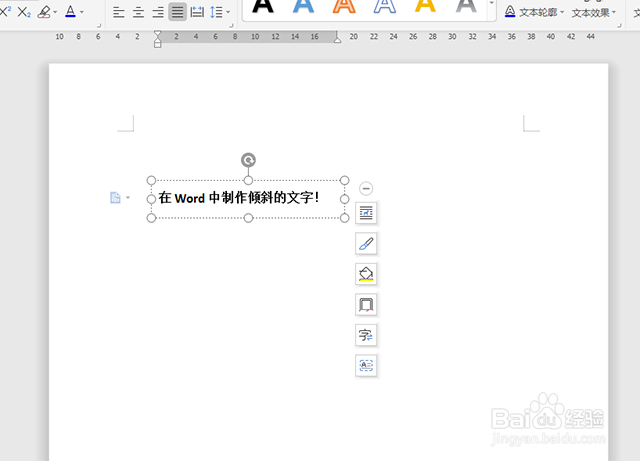
2、点击Word文档菜单栏“插入”--“文本框”,然后在文档中插入一个文本框并输入需要制作倾斜效果的文字;

怎样在Word文档中输入倾斜的文字

3、使文本框保持在编辑状态,点击其旁边浮动的工具栏中的“布局选项”工具图标,接着继续点击展开页面中的“查看更多”;

怎样在Word文档中输入倾斜的文字

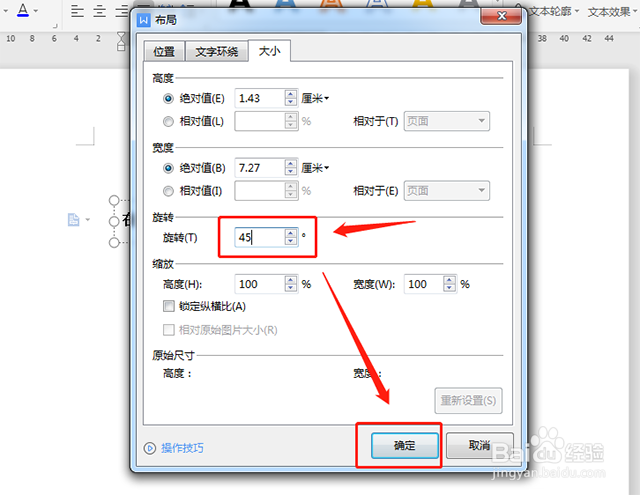
4、在弹出的布局设置窗体中切换到“大小”选项卡;

怎样在Word文档中输入倾斜的文字

5、在其中“旋转”一栏中输入需要文字旋转的度数后点击“确定”;

怎样在Word文档中输入倾斜的文字

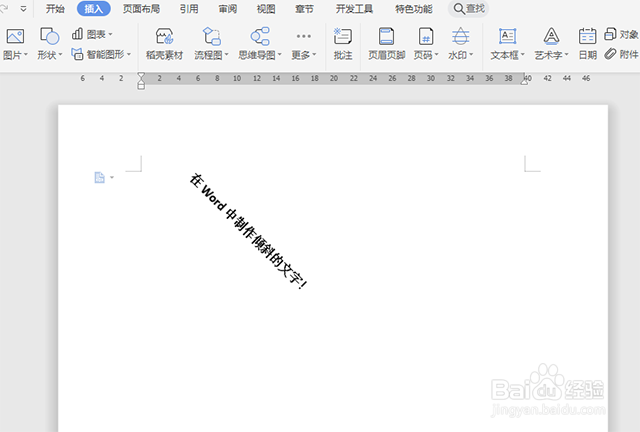
6、然后我们会回到文档页面,这时候文档中会看起来什么变化也没有,但我们只需要在文档空白的地方单击一下鼠标,就会看到,文本框中的文字已经变成倾斜的了。
怎样在Word文档中输入倾斜的文字怎样在Word文档中输入倾斜的文字
  • word文档文字怎么斜行
  • 在WORD中字如何倾斜45度
  • 在word中如何将文字倾斜?
  • word怎么让字倾斜45度
  • 如何在Word文档中设置字体倾斜
  • 热门搜索
    黑眼圈怎么办 七彩虹主板怎么样 twice怎么读 舌苔厚是怎么回事 江西师范大学怎么样 怎么做油条 怎么喝酒不醉 图纸比例怎么换算 我爱你用数字怎么表示 我的世界剑怎么做