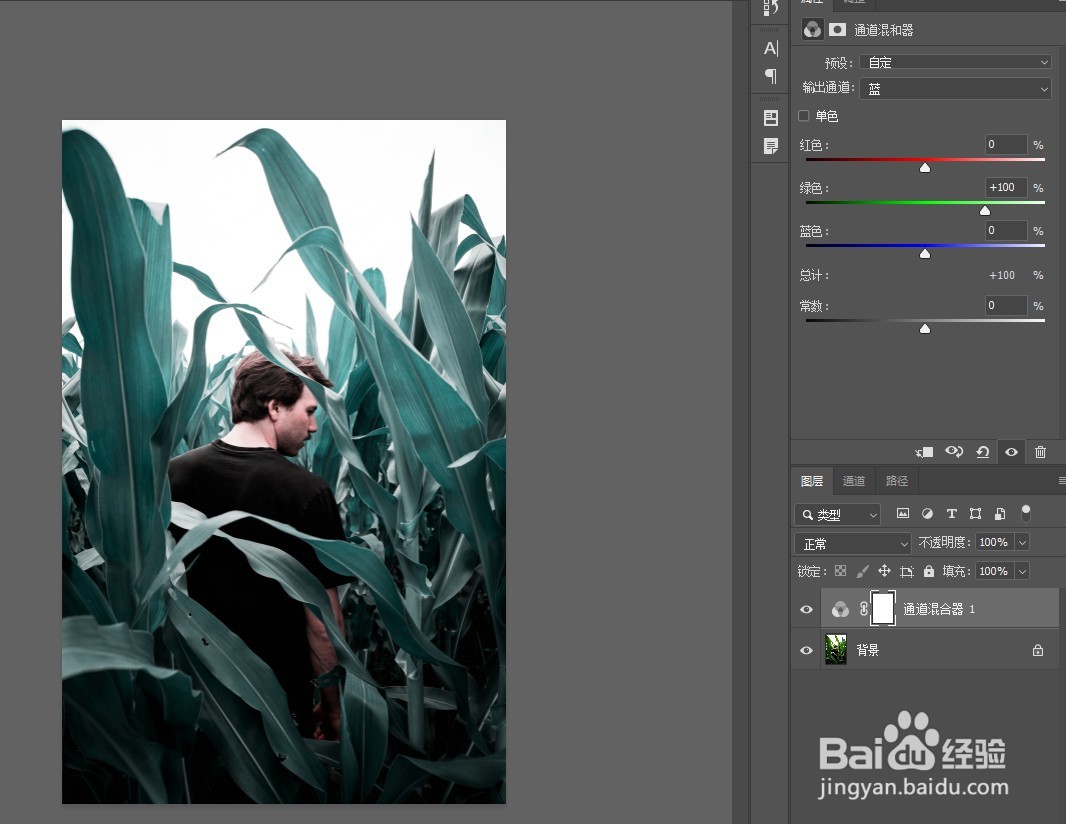
1、在PS中打开要调色的照片。 新建通道混合器调整层,选择蓝通道将蓝色参数改为0,绿色参数+100。

2、再新建可选颜色调整层,在红色中增加青色和黄色,中性色中降低青色,增加黄色。

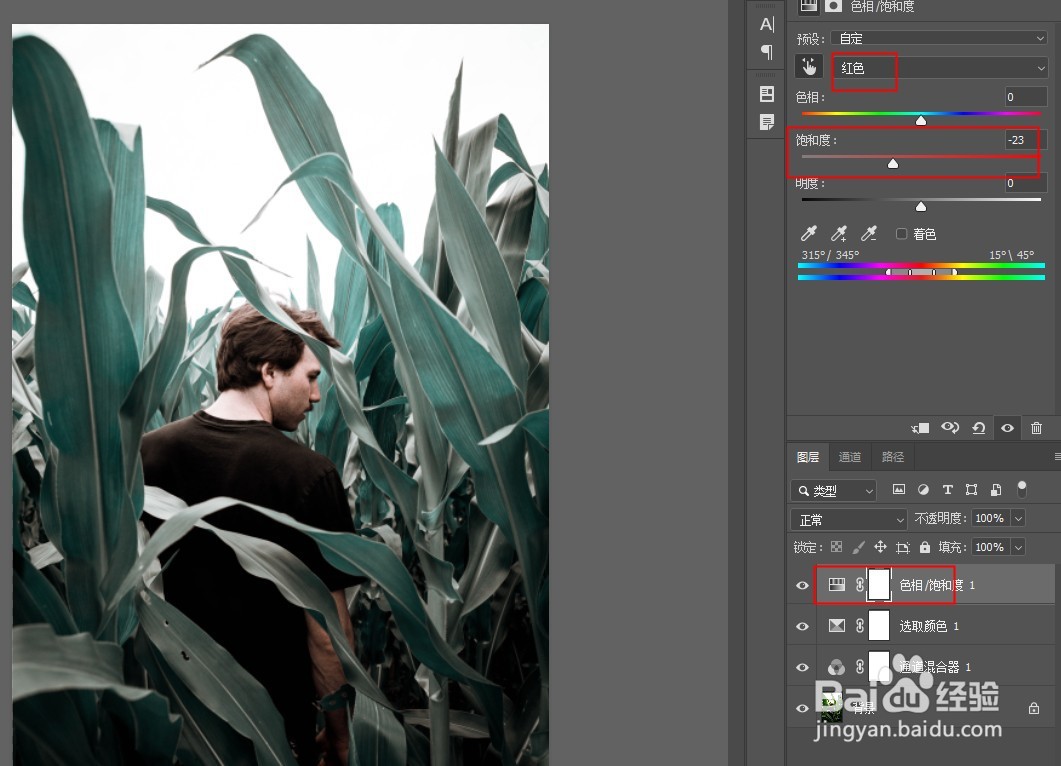
3、新建色相饱和度调整层,降低红色饱和度。
4、按CTRL+ALT+shift+e盖印图层,选中盖印层打开ACR滤镜,在基本中,降低高光和白色参数。

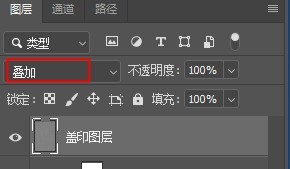
5、对盖印层执行高反差保留,混合模式改为叠加,提高图片清晰度。

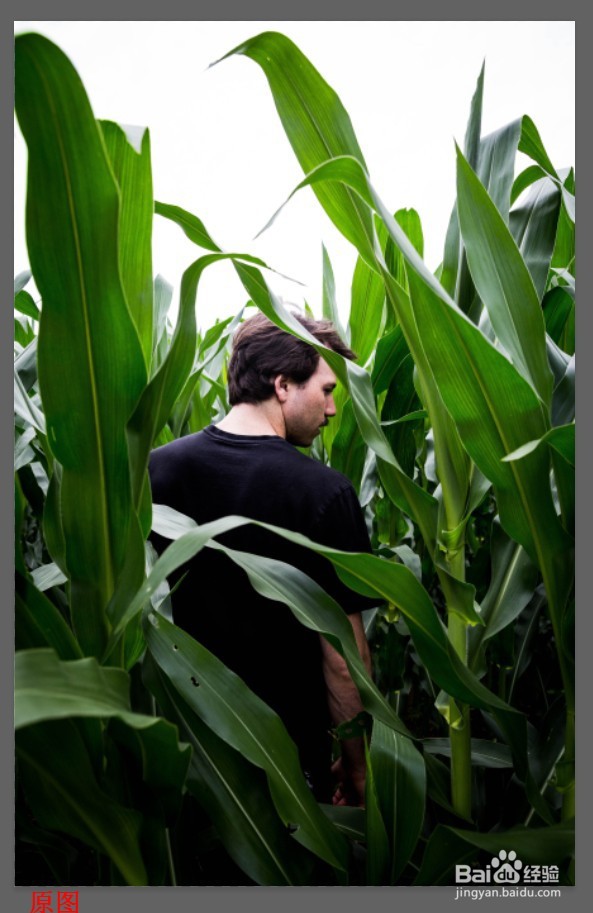
6、最终效果对比如图:

1、在PS中打开要调色的照片。 新建通道混合器调整层,选择蓝通道将蓝色参数改为0,绿色参数+100。
2、再新建可选颜色调整层,在红色中增加青色和黄色,中性色中降低青色,增加黄色。
3、新建色相饱和度调整层,降低红色饱和度。
4、按CTRL+ALT+shift+e盖印图层,选中盖印层打开ACR滤镜,在基本中,降低高光和白色参数。
5、对盖印层执行高反差保留,混合模式改为叠加,提高图片清晰度。
