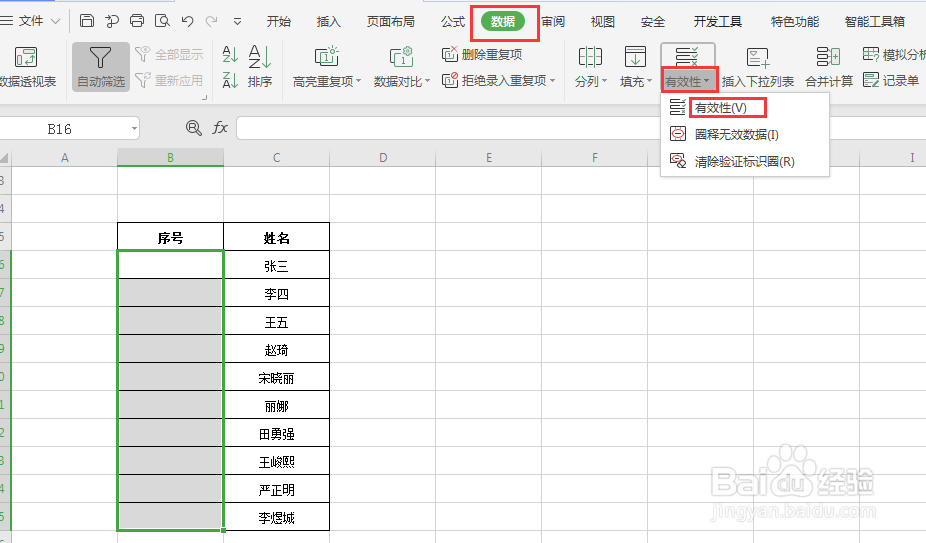
1、打开excel表格,选择要禁止输入重复数据的单元格区域。

2、选择“数据”菜单选项卡,单击工具栏中的“有效性”-------"有效性"选项。
3、此时会弹出“数据有效性”对话框。单击“允海率案许”下拉列表框珠讨中的下拉列表按钮。在弹出的下拉列表中选择“自定义”选项。

4、在“五惹公式”文本框中输入:”=COUNTIF(B:B,B16)=1“,点击“确定”。

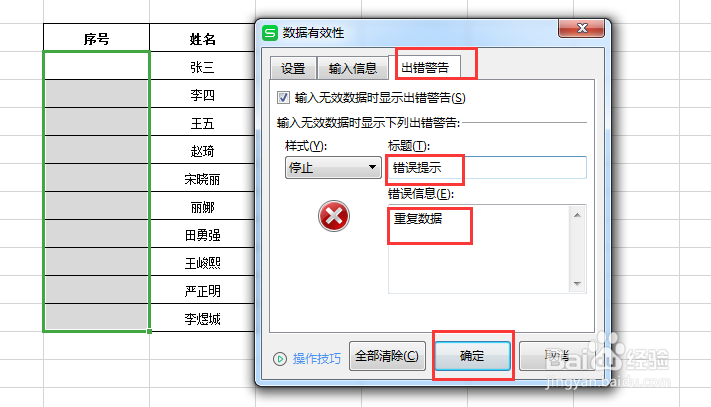
5、选择”出错警告“选项卡,在”标题“文本框中输入内容”错误提示”,同时在“错误信息”文本框中也输入“重复数据!”。当用户在此区域输入重复数据时就会弹出“重复数据!“的警告提示。
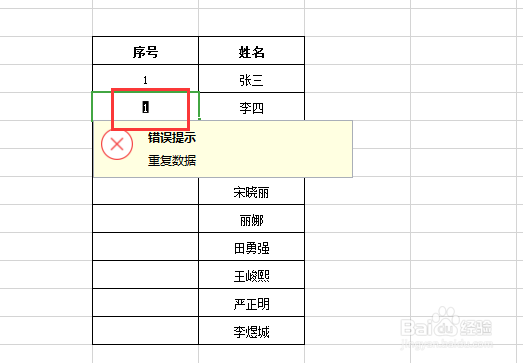
6、在B16单元格中输入数据“1”,再在单元格17中输入“1”后回车,此时会弹出一个“数据重复!”的警告。这样就防止了在这个区域中输入重复的数据。