1、第1步,在屏幕左下角位置我们点击Win10图标。

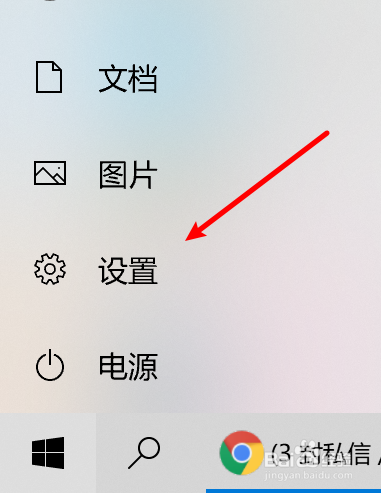
2、第2步,然后我们点击设置按钮,如下图所示。
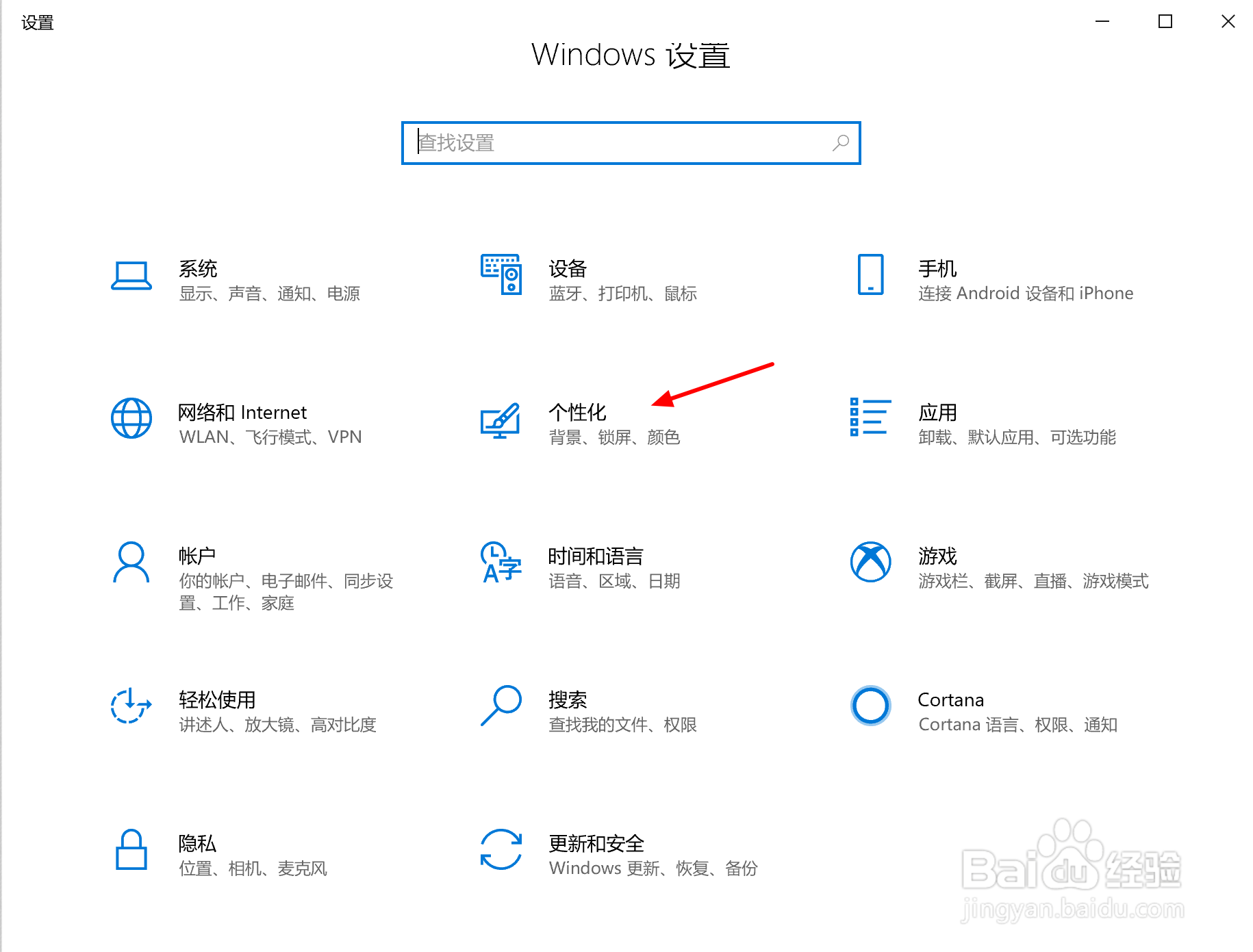
3、第3步,在设置界面中我们选择个性化设置。
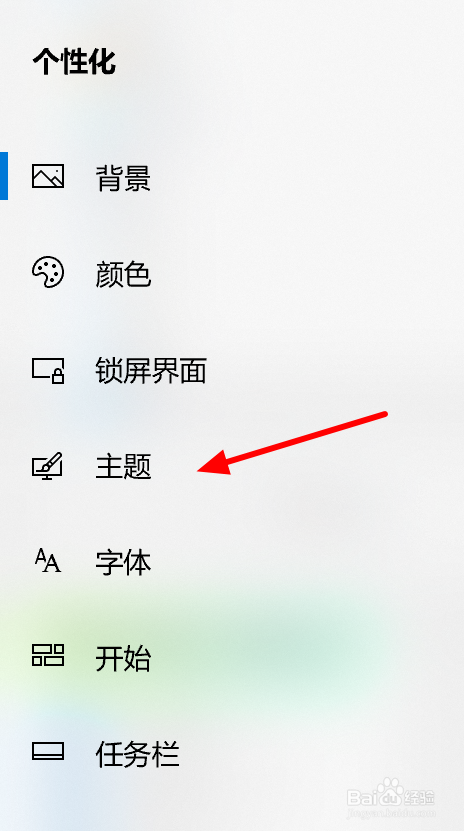
4、第4步,在个性化设置界面中我们点击主题按钮。
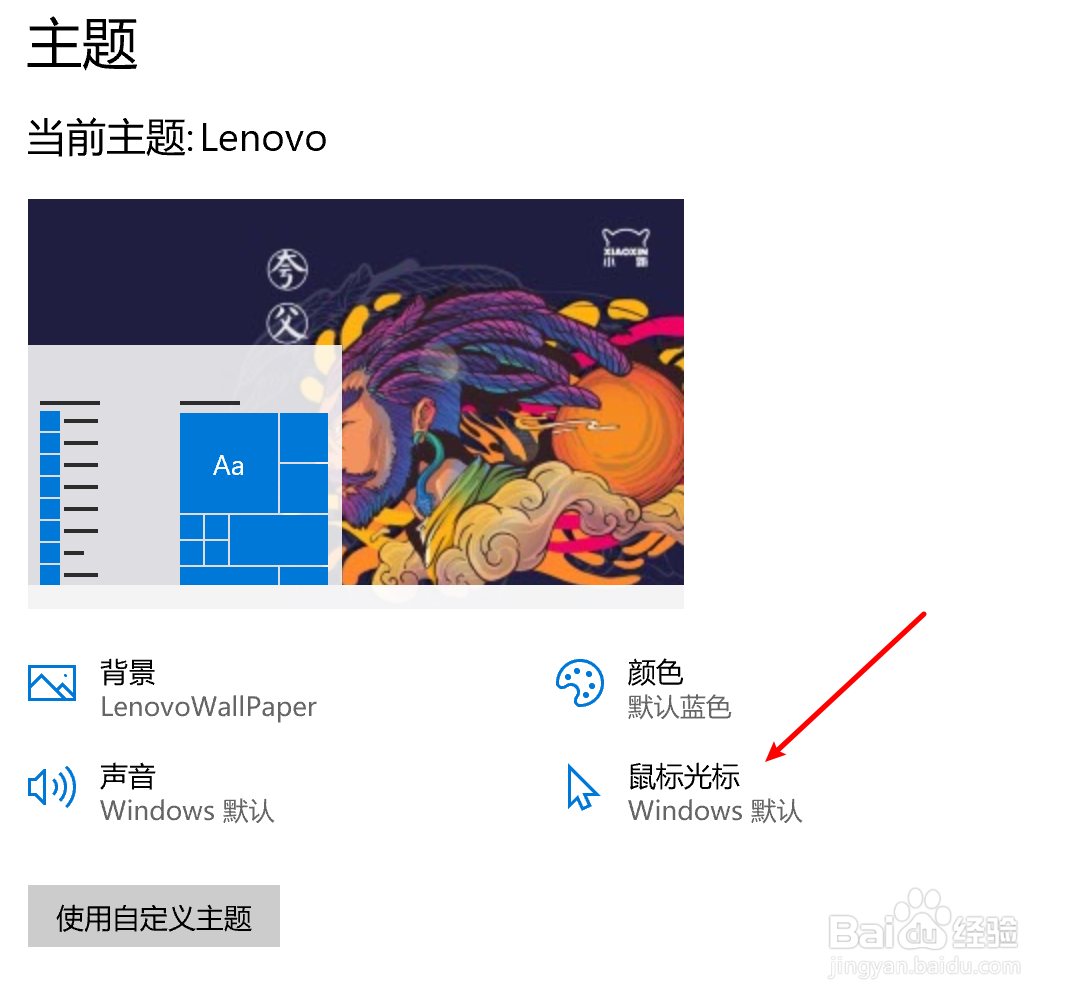
5、第5步,在主题设置界面中我们点击鼠标光标按钮。
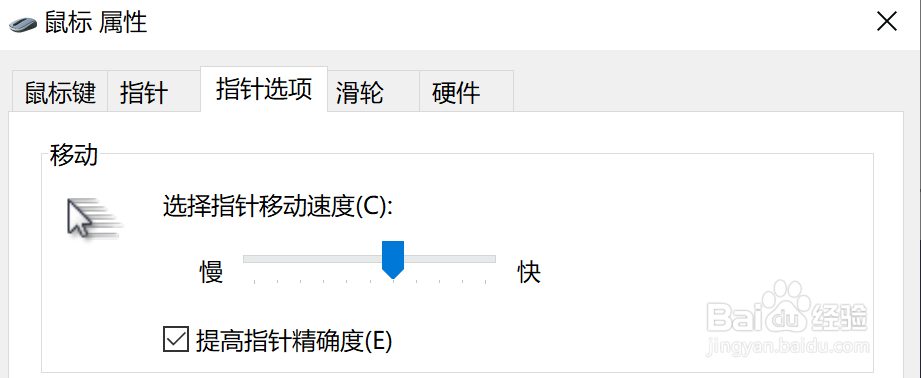
6、第6步,然后点击指针选项,在“移动”这一栏中通过调整滑动条来修改光标移动速度
时间:2026-04-29 05:15:13
1、第1步,在屏幕左下角位置我们点击Win10图标。
2、第2步,然后我们点击设置按钮,如下图所示。
3、第3步,在设置界面中我们选择个性化设置。
4、第4步,在个性化设置界面中我们点击主题按钮。
5、第5步,在主题设置界面中我们点击鼠标光标按钮。
6、第6步,然后点击指针选项,在“移动”这一栏中通过调整滑动条来修改光标移动速度
