EXCEL运用RAND制作随机的面试顺序表

 时间:2026-02-14 01:09:07

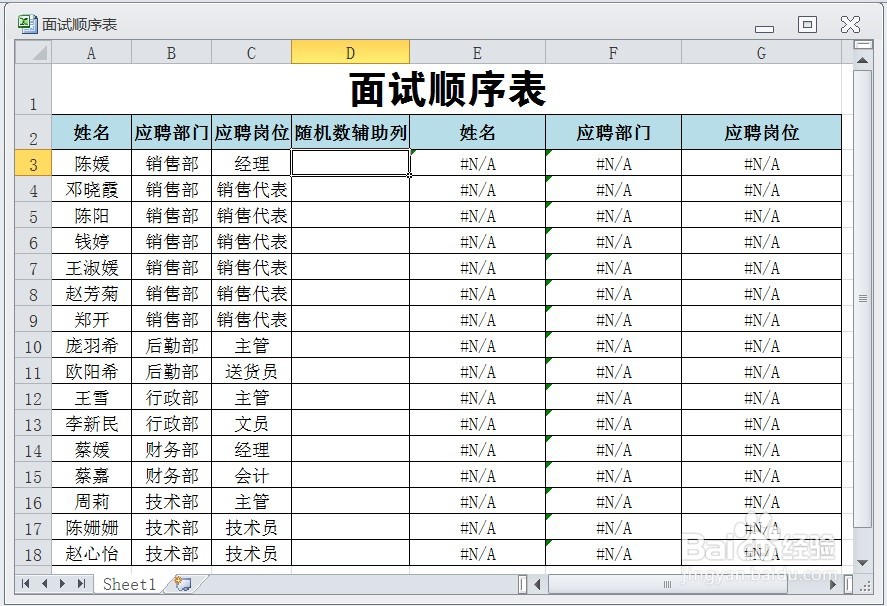
1、在EXCEL中,打开【面试顺序表.XLSX】后,如下图所示。

EXCEL运用RAND制作随机的面试顺序表

2、在EXCEL中,打开【面试顺序表.XLSX】后,选择【D3】单元格,如下图所示。
EXCEL运用RAND制作随机的面试顺序表

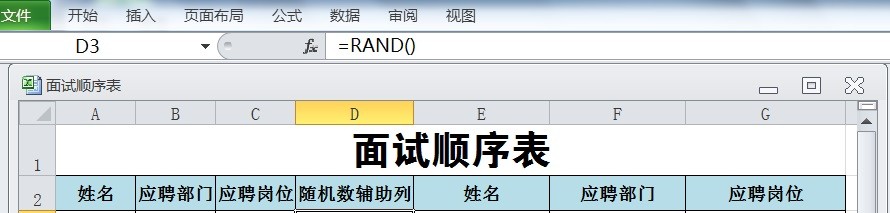
3、在EXCEL中,打开【面试顺序表.XLSX】后,选择【D3】单元格,在编辑栏中输入公式“=RAND()”如下图所示。
EXCEL运用RAND制作随机的面试顺序表

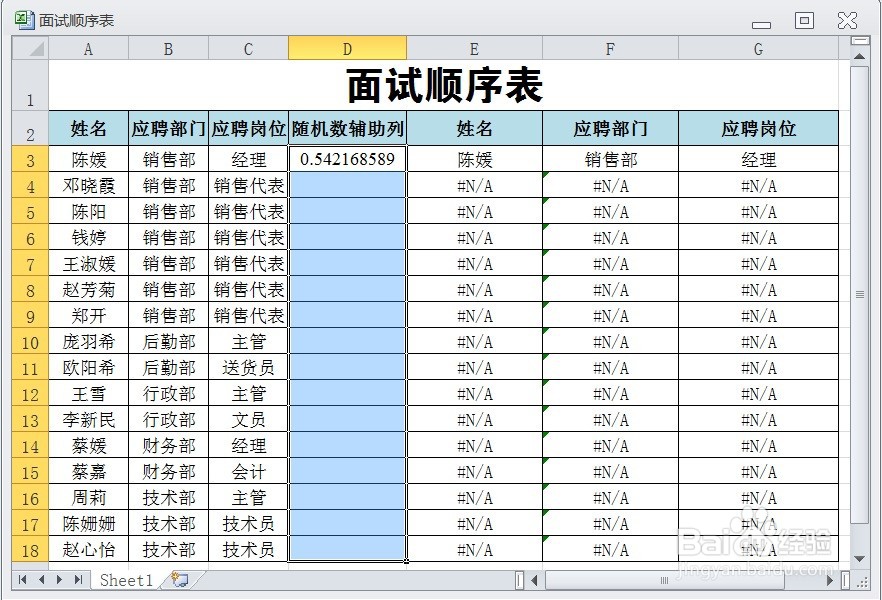
4、在EXCEL中,打开【面试顺序表.XLSX】后,选择【D3】单元格,在编辑栏中输入公式“=RAND()”,按【ENTER】后并选择【D3:D18】单元格区域,如下图所示。
EXCEL运用RAND制作随机的面试顺序表

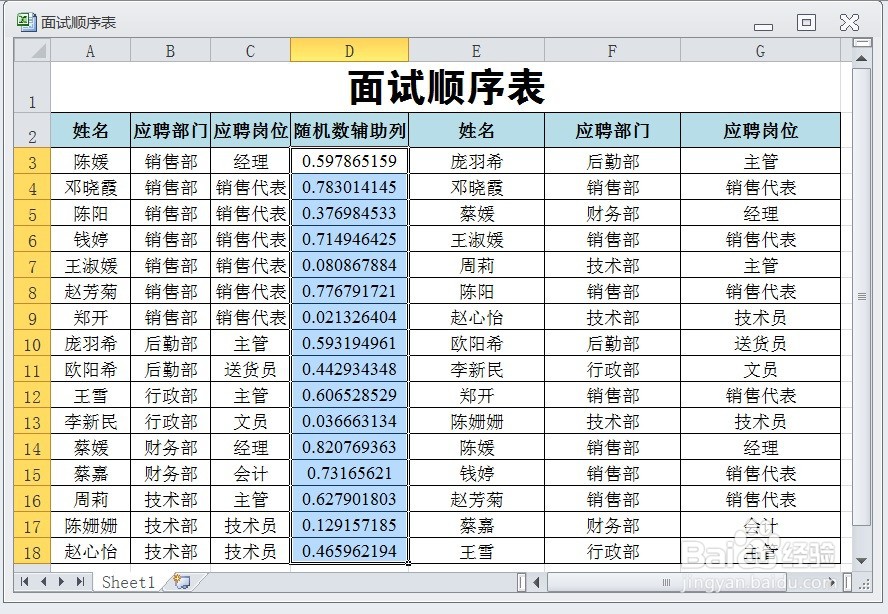
5、在EXCEL中,打开【面试顺序表.XLSX】后,选择【D3】单元格,在编辑栏中输入公式“=RAND()”,按【ENTER】后并选择【D3:D18】单元格区域,按【CTRL+D】即可,如下图所示。
EXCEL运用RAND制作随机的面试顺序表

  • Excel怎么使用EXPONDIST函数
  • 如何在EXCEL中求一组数据的相关系数
  • 如何根据股价波动制作股价图
  • 如何在excel中快速的随机抽取样本【等距抽样】
  • 怎么把excel表格数据变成图表
  • 热门搜索
    奇瑞怎么样 全身瘙痒是怎么回事 鸡腿的家常做法 日线图怎么看 abb式的词语大全 口号大全霸气十足 怎么瘦臀 电信手机卡怎么激活 小名大全女孩 种子传播方法100种