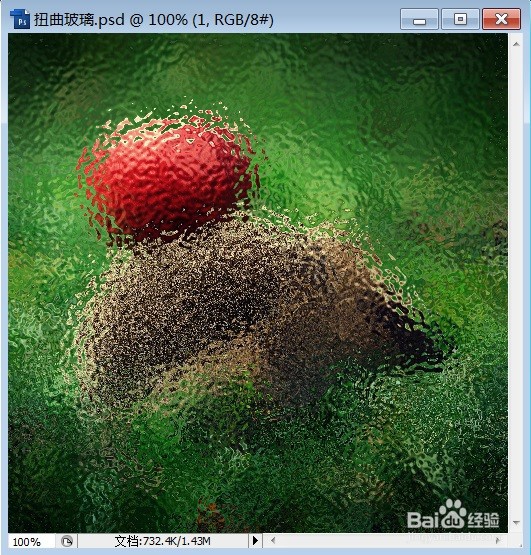
1、一、在PS中,打开需要处理的影像【扭曲玻璃.PSD】如下图所示

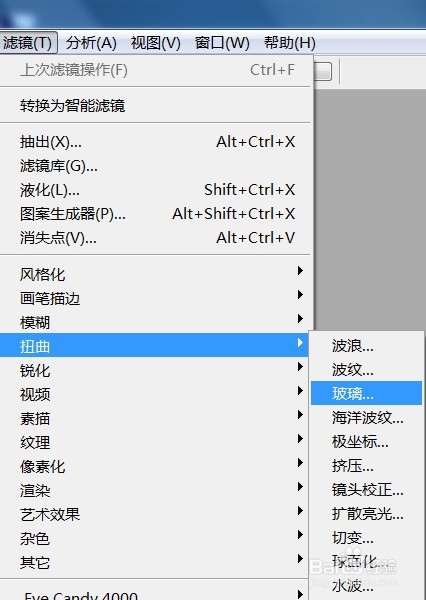
2、二、在PS中,打开需要处理的影像【扭曲玻璃.PSD】,点选工具列上的【滤镜】→【扭曲】→【玻璃】如下图所示
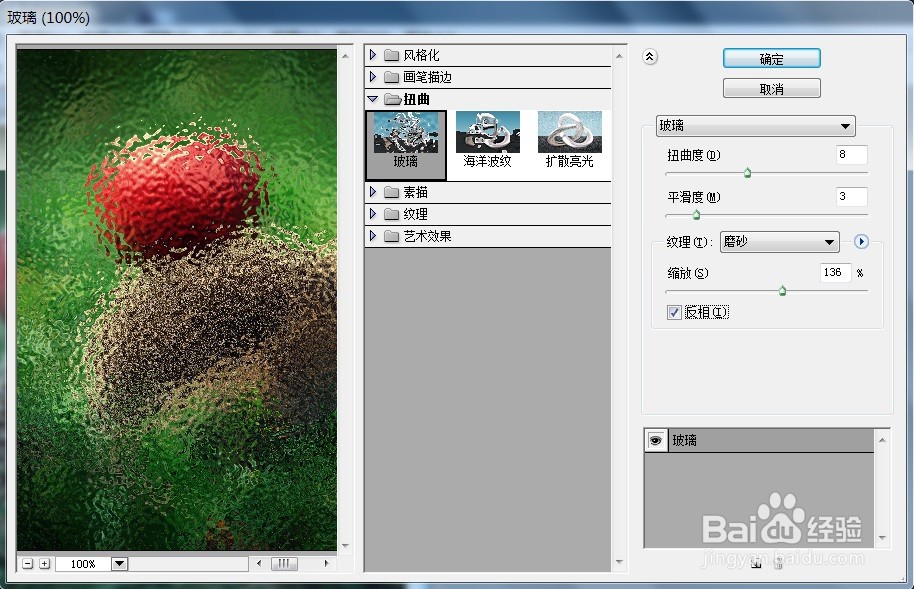
3、三、在PS中,打开需要处理的影像【扭曲玻璃.PSD】,点选工具列上的【滤镜】→【扭曲】→【玻璃】后,进入【玻璃】画面,如下图所示

4、四、在PS中,打开需要处理的影像【扭曲玻璃.PSD】,点选工具列上的【滤镜】→【扭曲】→【玻璃】后,进入【玻璃】画面,并调整该画面的数量将出现,如下图所示
5、五、在PS中,打开需要处理的影像【扭曲玻璃.PSD】,点选工具列上的【滤镜】→【扭曲】→【玻璃】后,进入【玻璃】画面,并调整该画面的数量后,并点击【确定】按钮,如下图所示