1、打开WPS演示文稿
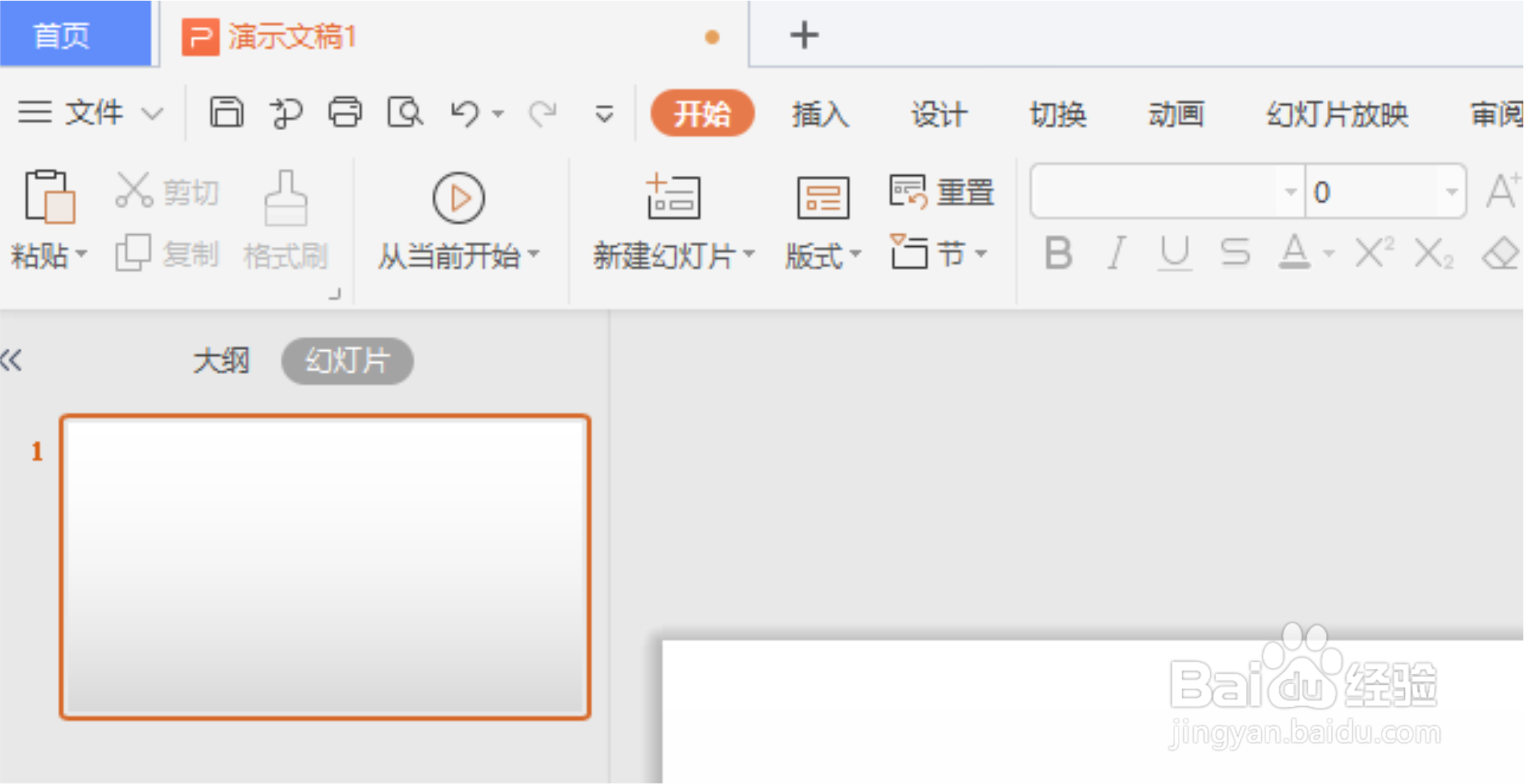
2、打开之后,输入文字
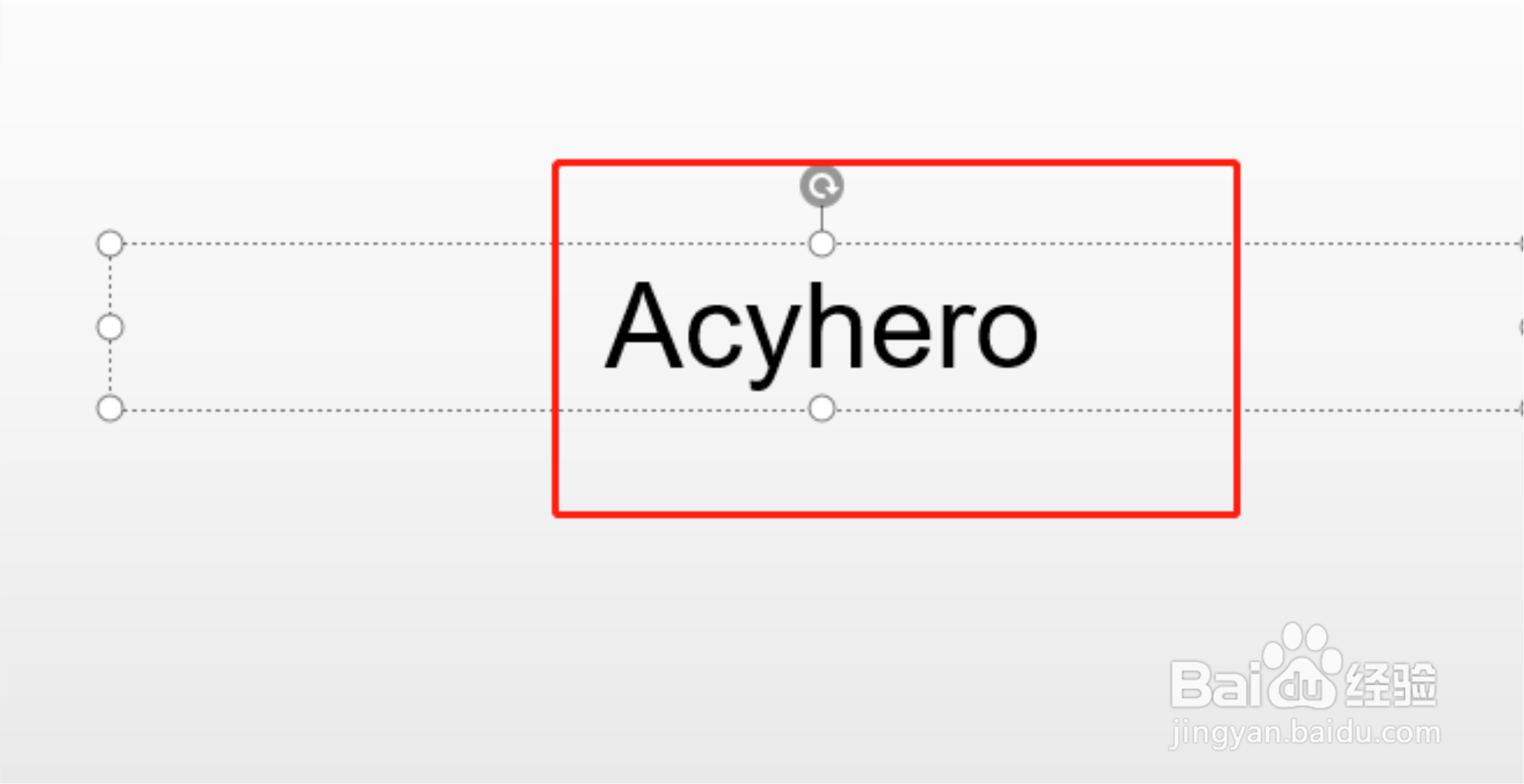
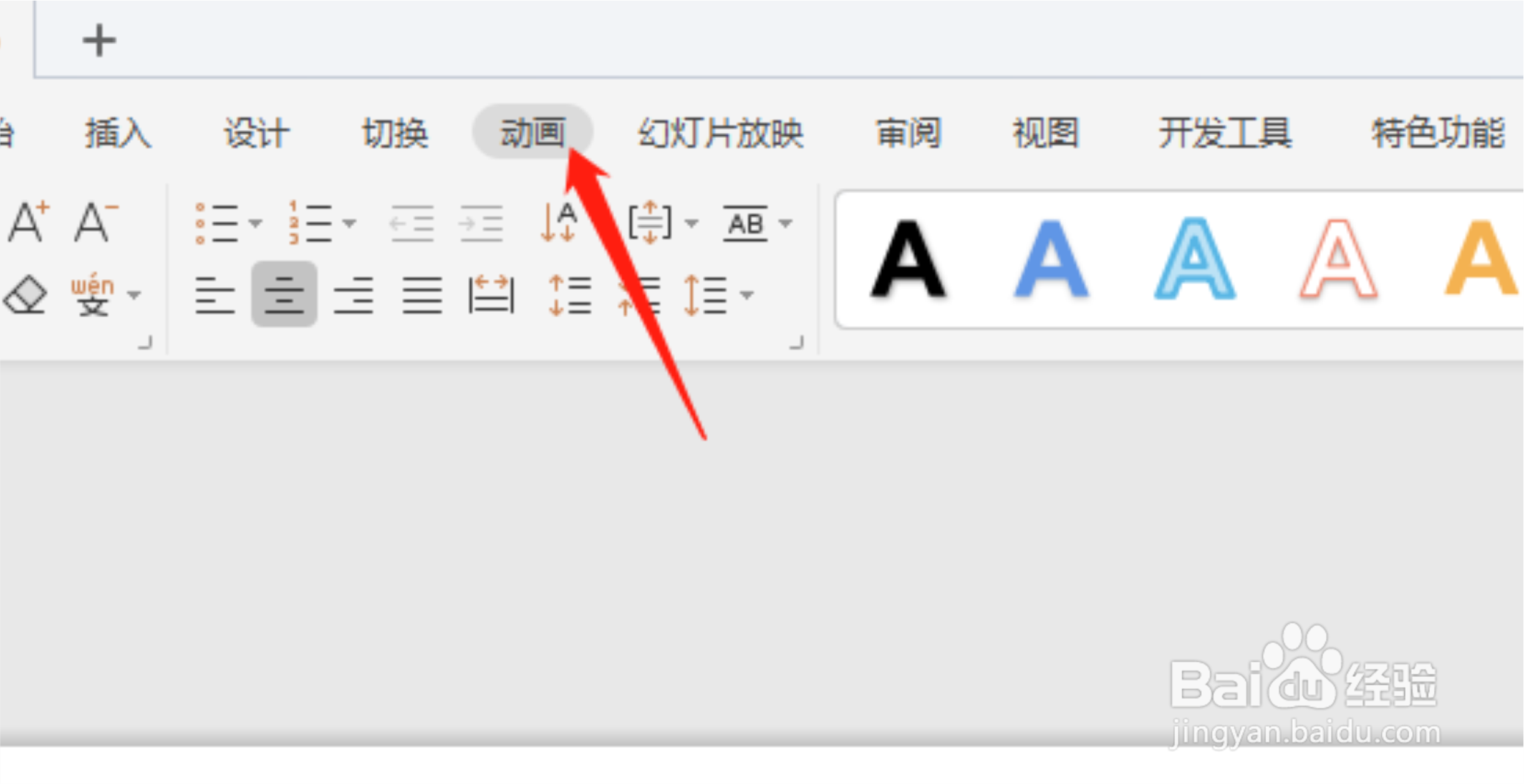
3、输入后点击菜单栏的动画
4、在动画界面,选择更改字号动画
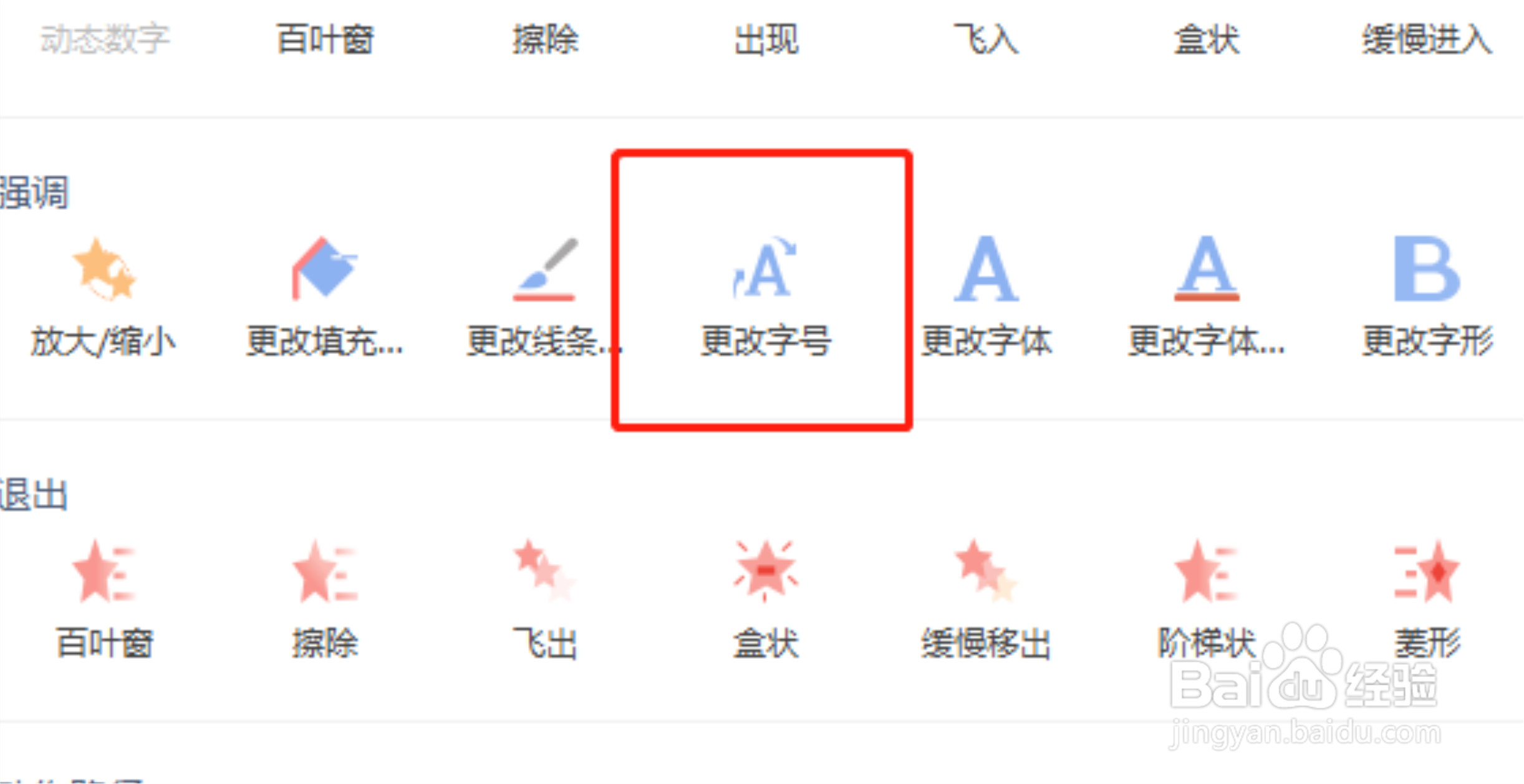
5、点击后就添加了一个缓慢放大动画
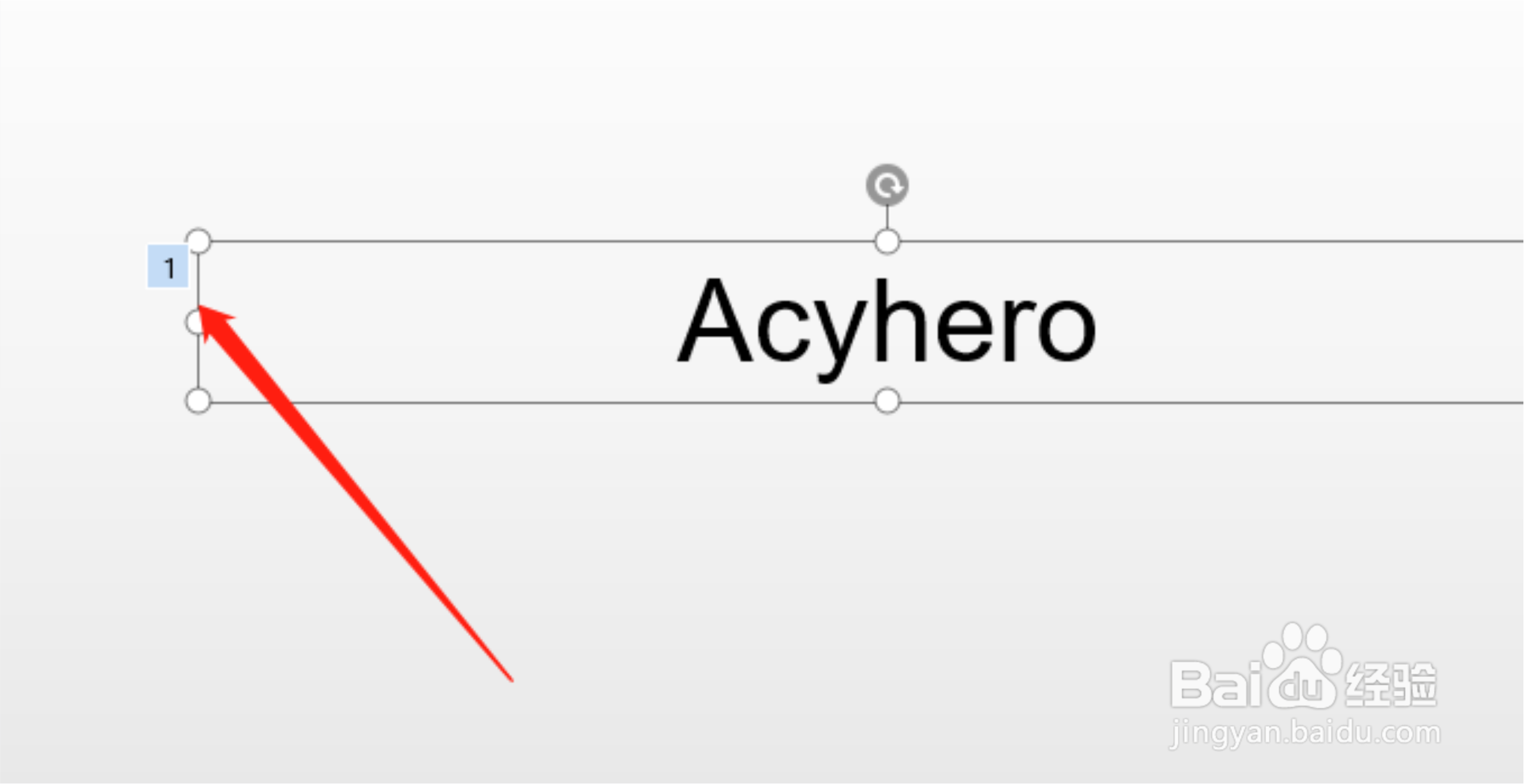
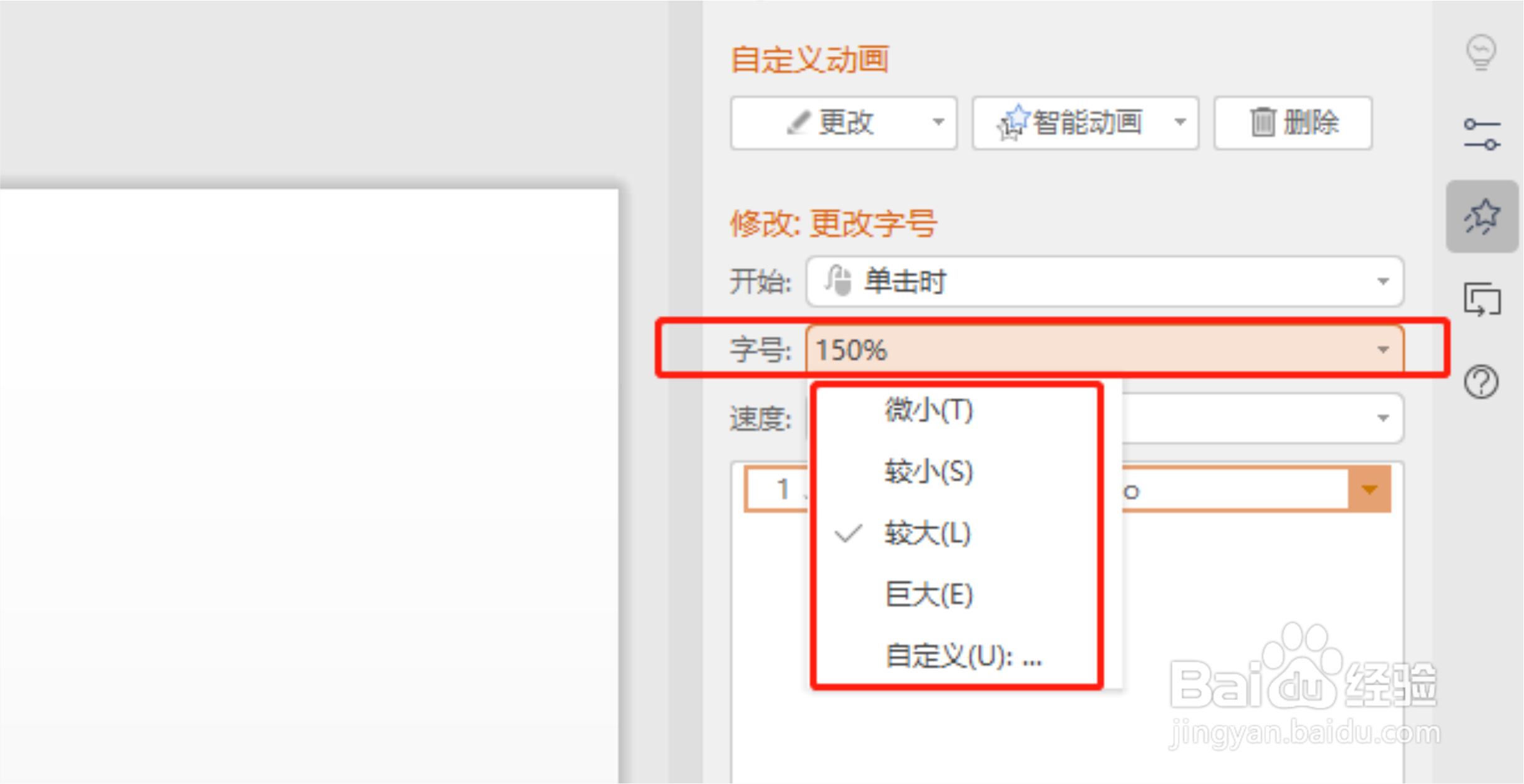
6、点击右侧的自定义动画

7、就可以设置放大的程度和快慢
1、打开WPS演示文稿
2、打开之后,输入文字
3、输入后点击菜单栏的动画
4、在动画界面,选择更改字号动画
5、点击后就添加了一个缓慢放大动画
6、点击右侧的自定义动画
7、就可以设置放大的程度和快慢
时间:2026-04-23 09:43:22
1、打开WPS演示文稿
2、打开之后,输入文字
3、输入后点击菜单栏的动画
4、在动画界面,选择更改字号动画
5、点击后就添加了一个缓慢放大动画
6、点击右侧的自定义动画
7、就可以设置放大的程度和快慢
1、打开WPS演示文稿
2、打开之后,输入文字
3、输入后点击菜单栏的动画
4、在动画界面,选择更改字号动画
5、点击后就添加了一个缓慢放大动画
6、点击右侧的自定义动画
7、就可以设置放大的程度和快慢
