Excel怎么设置数据有效性?

 时间:2026-04-25 02:24:01

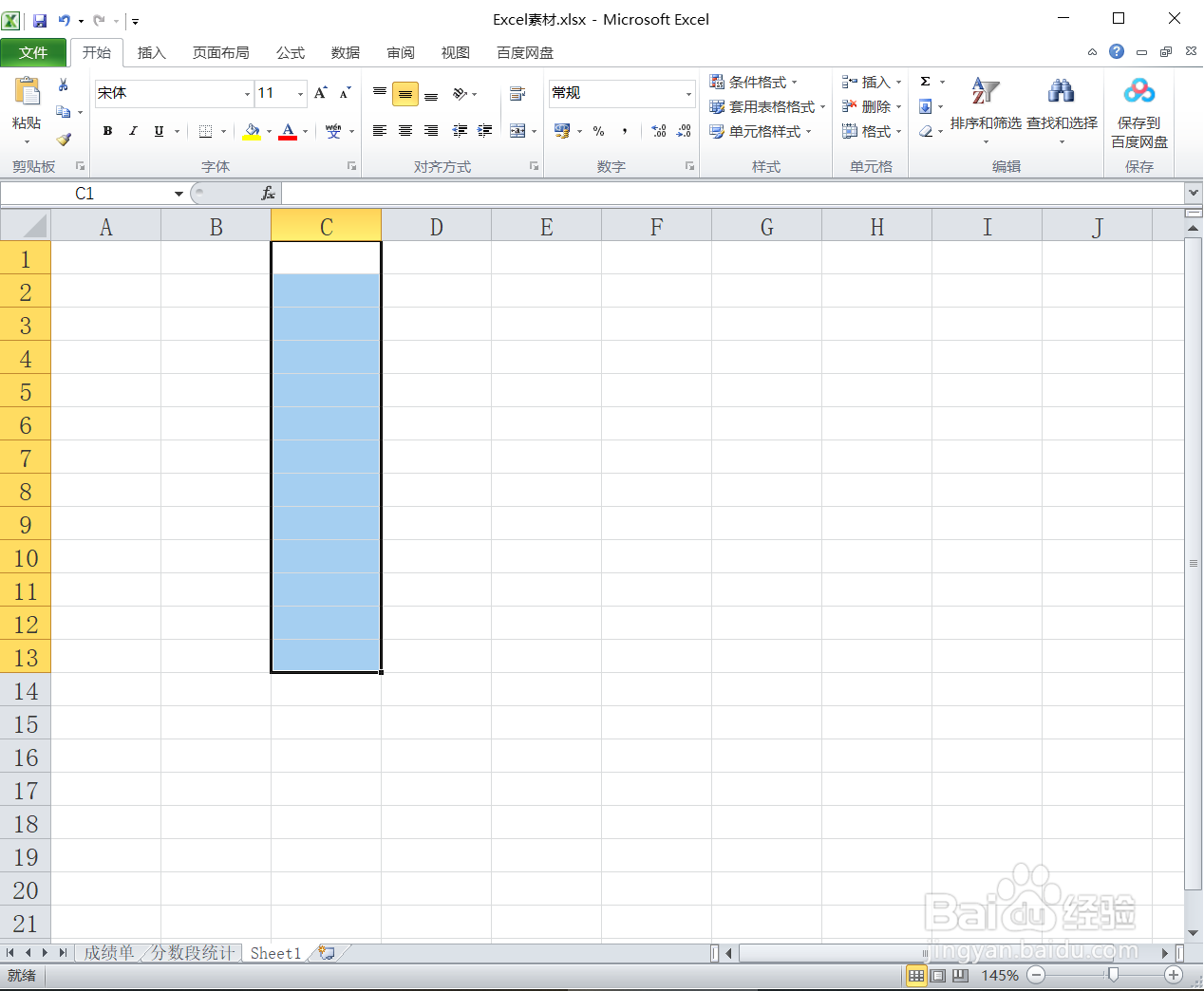
1、打开Excel工作簿,选择需要设置数据有效性的区域菊购(例如C1:C13).
Excel怎么设置数据有效性?

2、选择【数据】选项卡,单击【数据工具】选项组中【数据有效性】的下拉按钮,选择【数据有效性】选项。

Excel怎么设置数据有效性?

3、弹出【数据有效性】对话框,选择【设置】选项卡,在【允许】下拉列表趴帽特中选择【文本长度】,在【数据】下拉列表中选择【等于】,在【长度】文本框中输入“4”。

Excel怎么设置数据有效性?

4、选择【出错警告】选项卡,在【样式】下拉列表中选择【警告】选项,在【标题】和【错误信息】文本框中输入警告信息,如下图所示。

Excel怎么设置数据有效性?

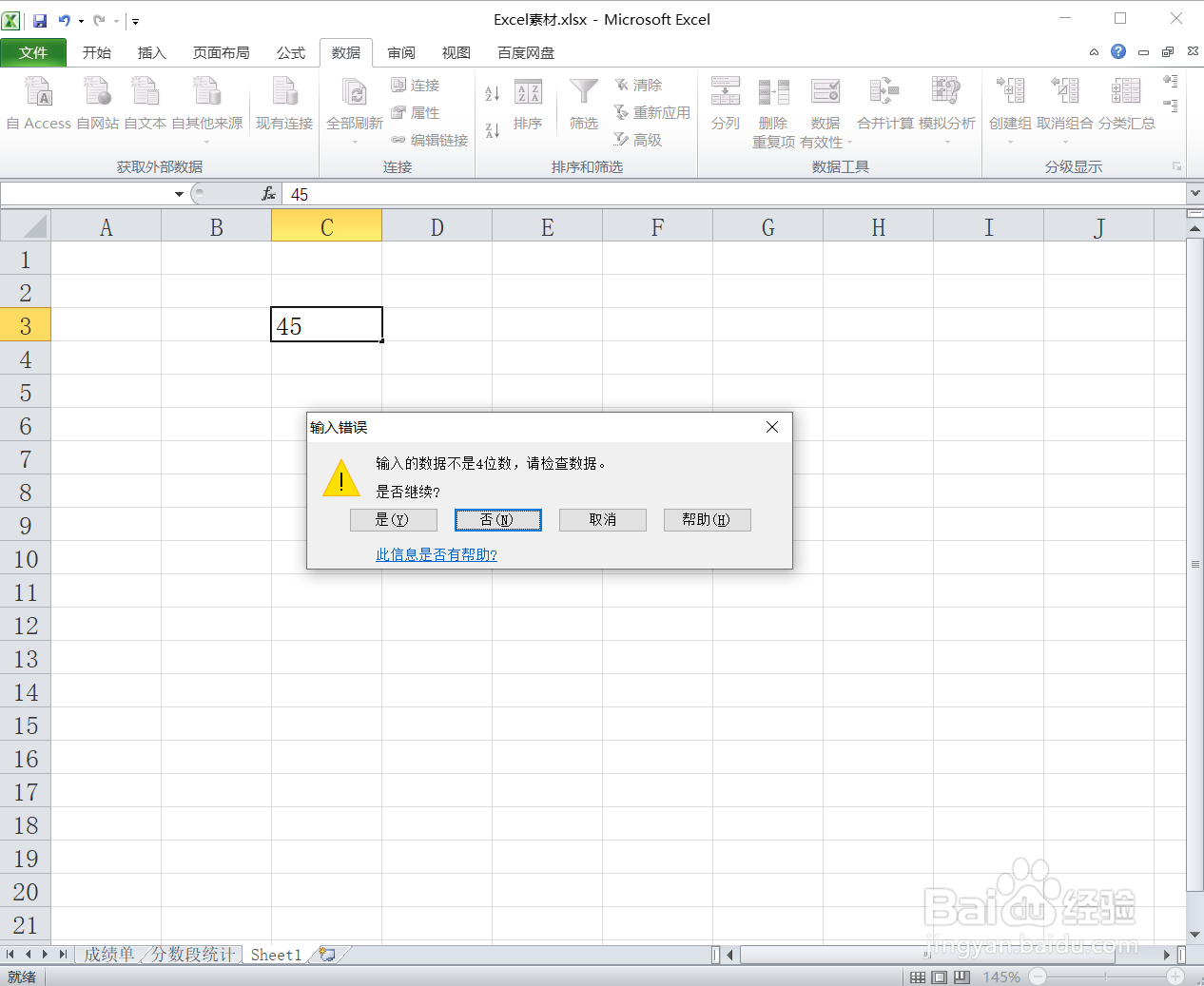
5、单击【确定】按钮,返回工作表,在C1:C13单元矿三格中输入不符合要求的数字时,会提示如下警告信息。
Excel怎么设置数据有效性?

6、单击【否】按钮,返回到工作簿中,并填充正确的数据。

Excel怎么设置数据有效性?

  • Excel表中表怎么转化为普通区域?
  • excel怎么设置“数据和模型”样式的单元格格式
  • Excel如何快速计算各工作表平均分
  • 如何运用数据模拟运算分析
  • Excel 条件设置填充样式怎么设置
  • 热门搜索
    苹果5s怎么刷机 摩托车怎么开 拇外翻怎么办 手抖是怎么回事 ps怎么导入笔刷 快手怎么直播游戏 口吃怎么办 猷怎么读 怎么买特价机票 孕妇过敏怎么办