CAD室内设计绘制木地板实例

 时间:2026-02-14 01:51:29

1、如下图所显示,主室要进行木地板的铺设。

CAD室内设计绘制木地板实例

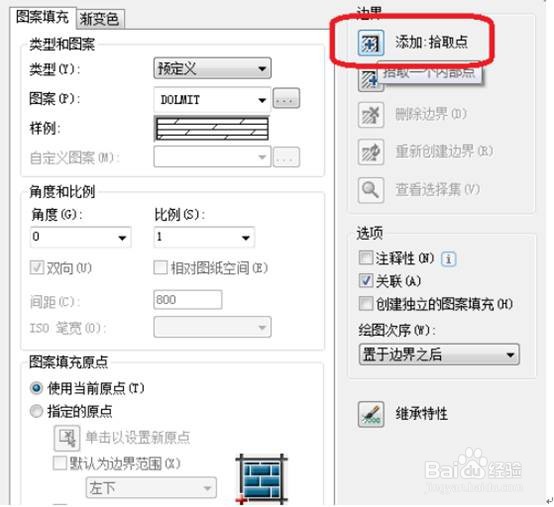
2、输入字母h键,然后出现图案填充和渐变色。选择如下图其他预定义,选择dolmit单击确定。

CAD室内设计绘制木地板实例

3、在单击拾取点,比例设置为18,这里没有设置的话到最后在设置也可以。

CAD室内设计绘制木地板实例

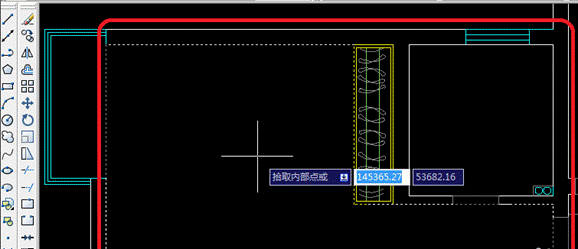
4、选择里的框,这里都是封闭的,如果不封闭的话是选择不了的。

CAD室内设计绘制木地板实例

5、如下单击确定就可以了。

CAD室内设计绘制木地板实例

6、如下图可以看到了木地板的铺设。

CAD室内设计绘制木地板实例

7、在选择其它选项,AR-CONCD单击确定。

CAD室内设计绘制木地板实例

8、在选择飘窗进行填充。

CAD室内设计绘制木地板实例

9、在选择angle。

CAD室内设计绘制木地板实例

10、比例为30,这30的意思30*30厘米的防滑砖。

CAD室内设计绘制木地板实例

11、如下图就完成了木地板的铺设。

CAD室内设计绘制木地板实例

  • CAD怎么填充木地板图案
  • CAD吊顶怎么画
  • CAD如何快速填充地面瓷砖?
  • cad家具图库在哪
  • cad地板怎么铺?
  • 热门搜索
    怎么盘发好看又简单 嗓子发痒想咳嗽是怎么回事 妈咪宝贝纸尿裤怎么样 痘痘怎么治疗 醍醐灌顶怎么读 高利贷利息怎么算 江汉大学怎么样 弓形虫怎么传染 无线鼠标怎么使用 电脑怎么共享打印机