1、首先打开DOCX文档。

1、在文档的最上方的工具栏中找到"插入”,点击。

1、在“插入”里,点击“公式”。


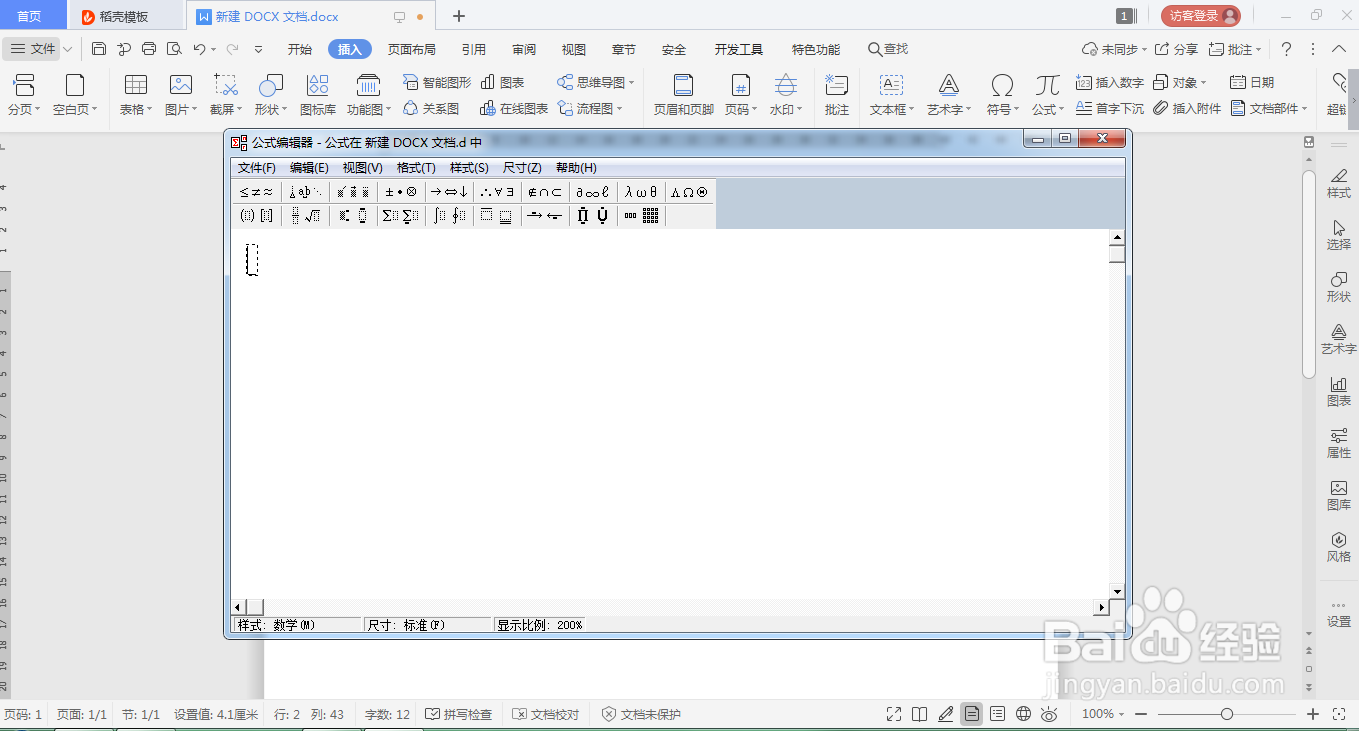
1、这时会弹出一个“公式编辑器”,点击编辑器工具栏的第二行的第二个。
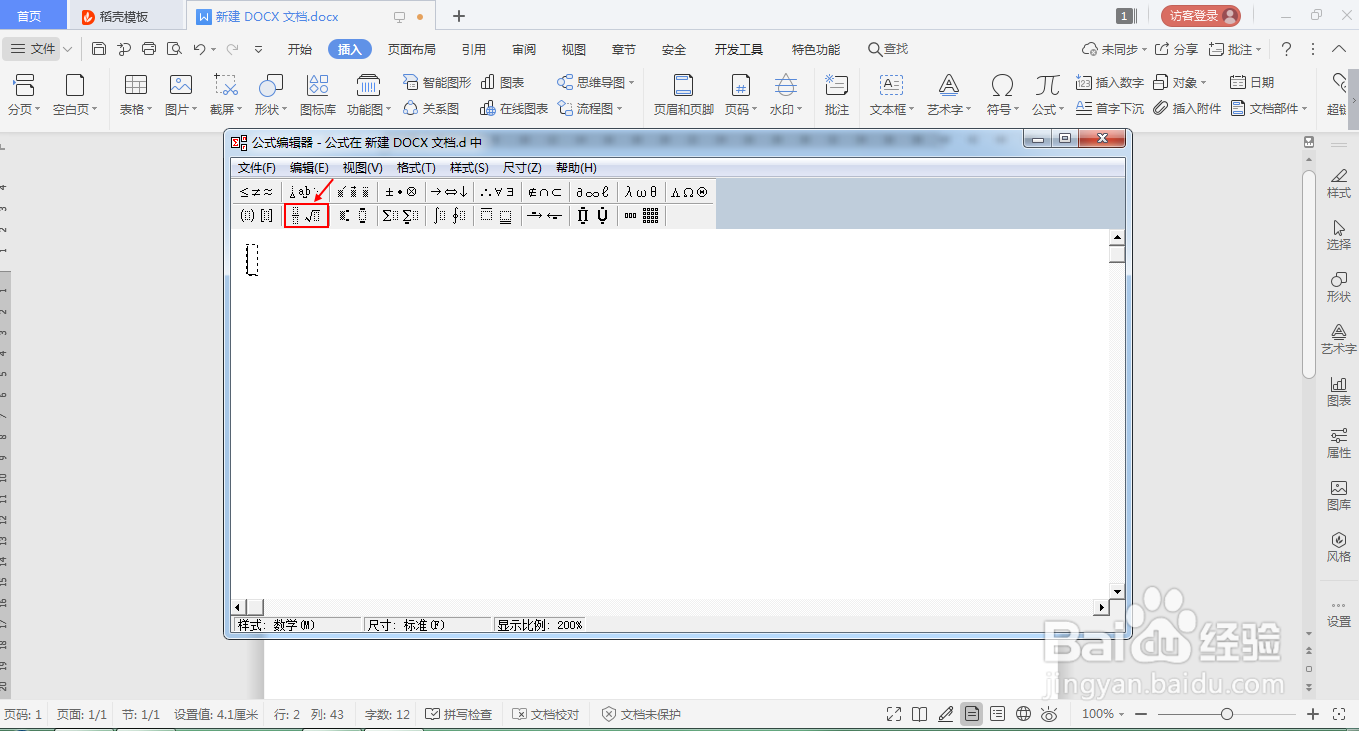
1、在新弹出的序列中,选择第一个分数的符号。
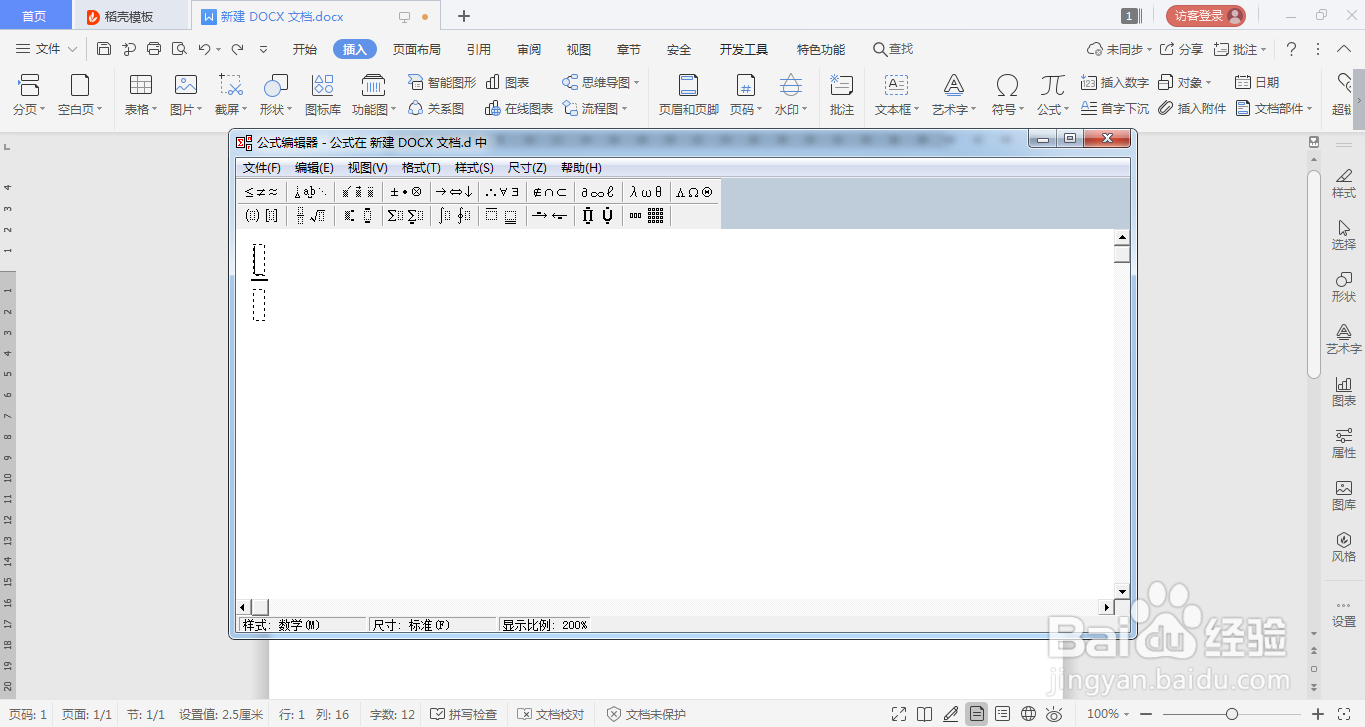
1、输入自己想要的分数。

1、左键单击并选中自己输入的分数。
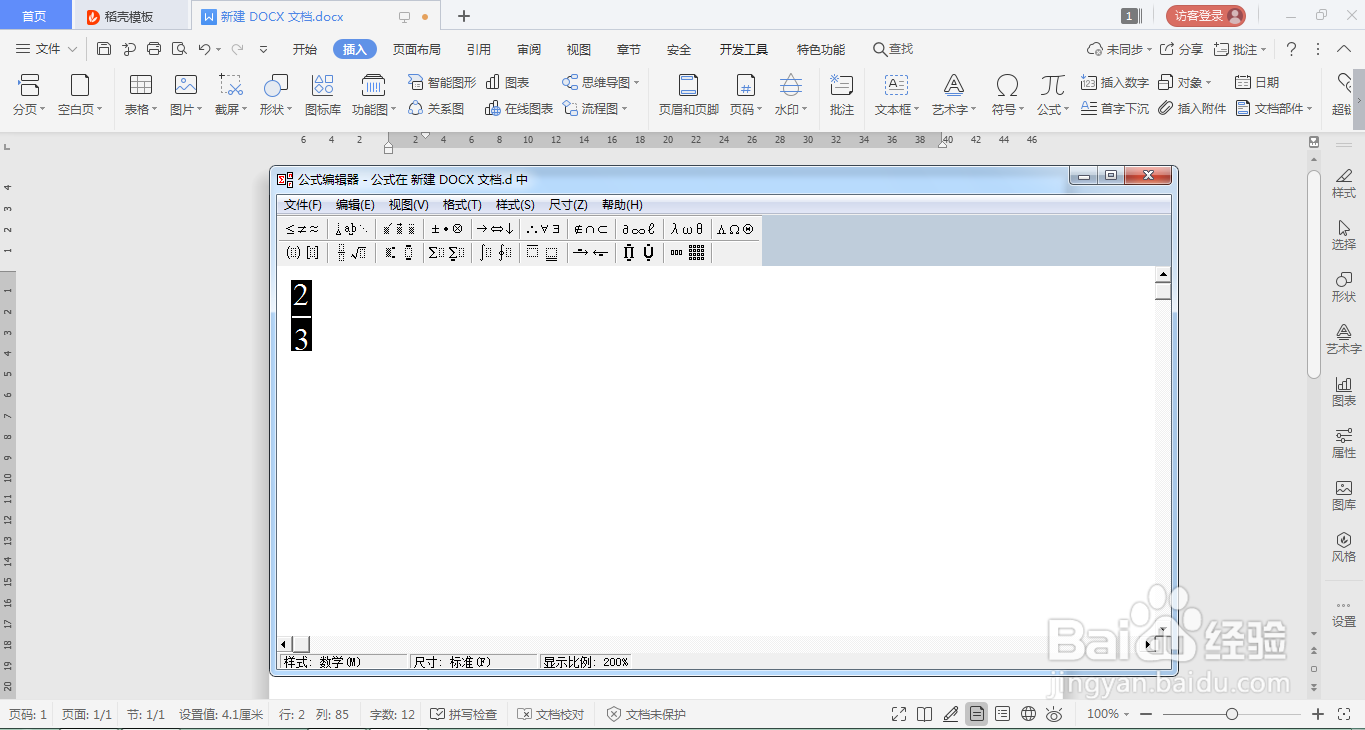
1、选中后,在编辑器的最上方找到“编辑”,点击。
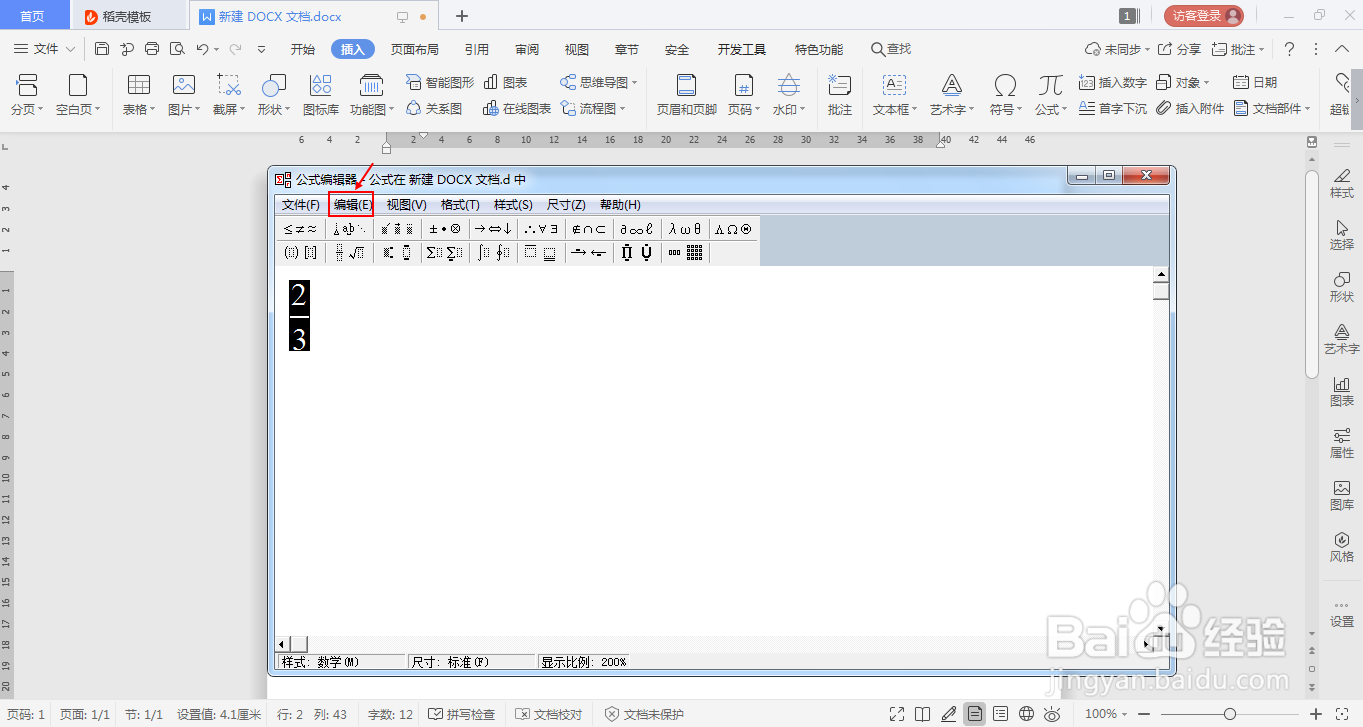
1、选择“复制”。然后关闭窗口,就能看到自己插入的分数了。

1、最后根据自己的需要调整分数的大小、颜色等即可。

时间:2026-04-29 14:10:27
1、首先打开DOCX文档。
1、在文档的最上方的工具栏中找到"插入”,点击。
1、在“插入”里,点击“公式”。
1、这时会弹出一个“公式编辑器”,点击编辑器工具栏的第二行的第二个。
1、在新弹出的序列中,选择第一个分数的符号。
1、输入自己想要的分数。
1、左键单击并选中自己输入的分数。
1、选中后,在编辑器的最上方找到“编辑”,点击。
1、选择“复制”。然后关闭窗口,就能看到自己插入的分数了。
1、最后根据自己的需要调整分数的大小、颜色等即可。
