1、同时按下win+R组合键调出运行命令窗口。

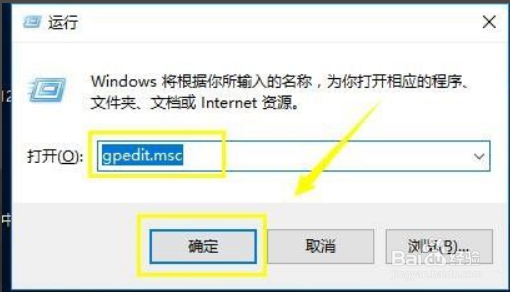
2、在运行窗口输入gpedit.msc,点击确定按钮。
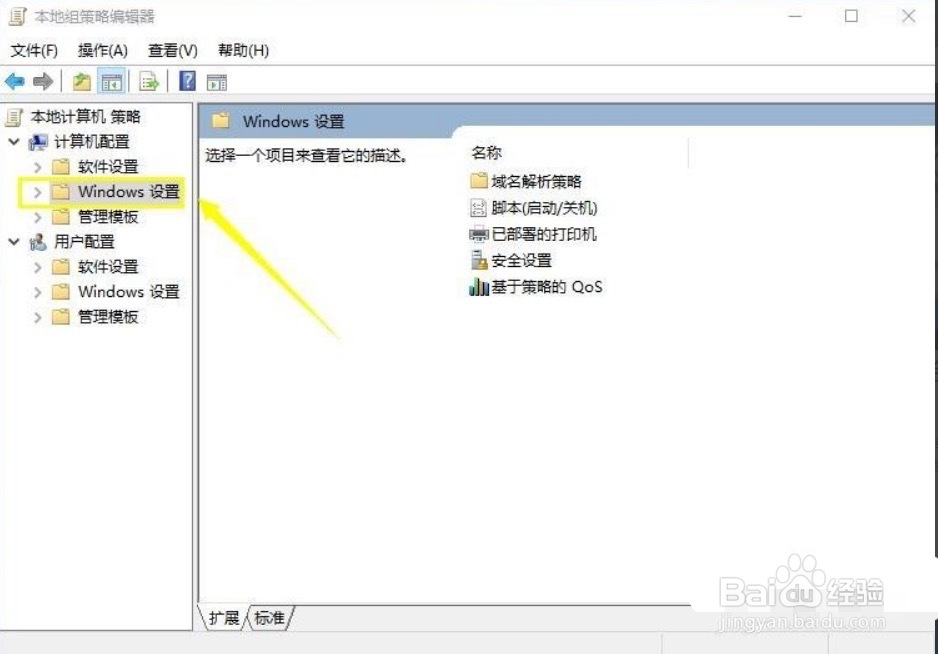
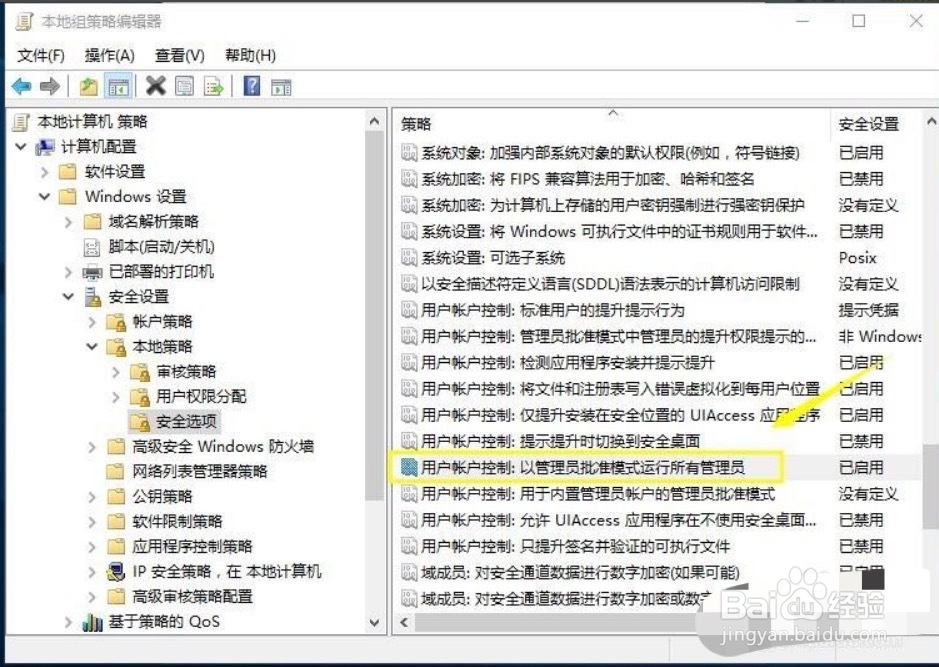
3、打开本地组策略编辑器后,找到右侧的windows设置。
4、展开windows设置找到安全设置。

5、继续展开安全设置,找到本地策略。
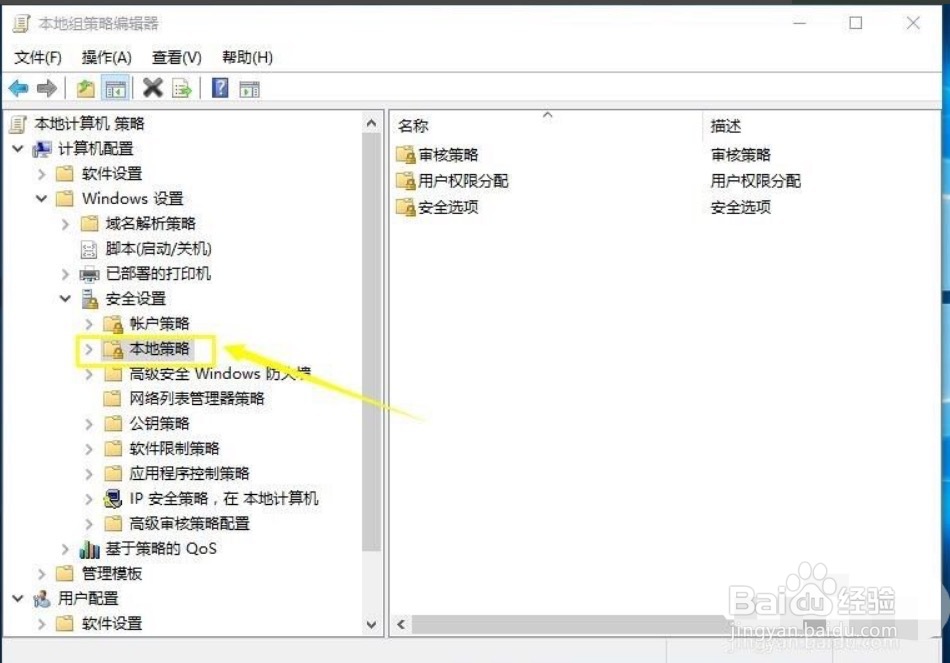
6、展开本地策略,到达安全选项。
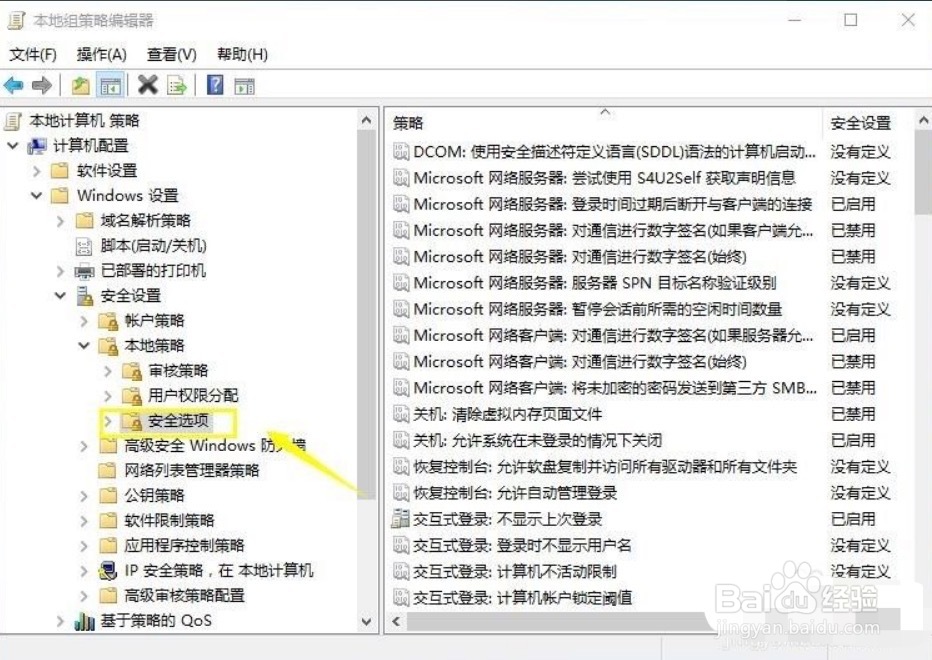
7、我们在安全选项中分别双击
用户帐户控制:用于内置管理员账户的管理员批准模式
用户帐户控制:以管理员批准模式运行所有管理员
打开。

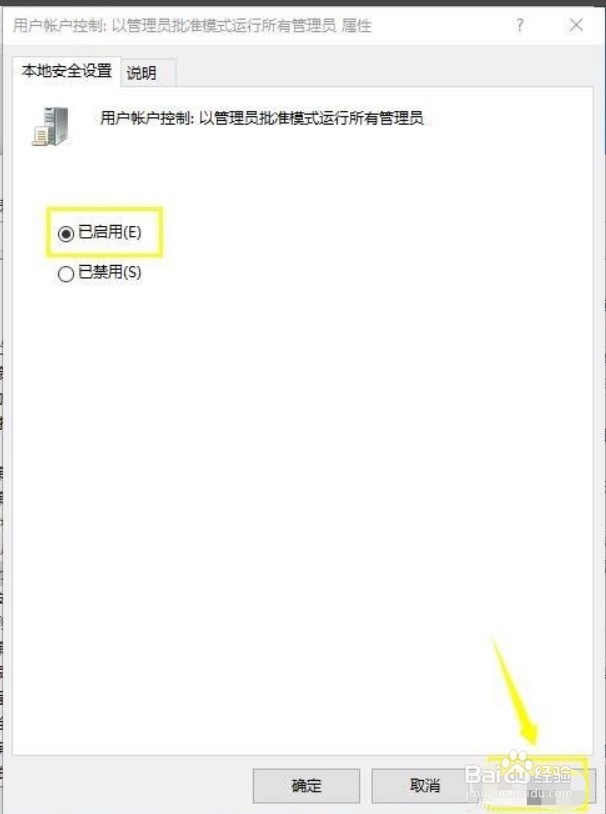
8、在弹出的设置选项卡中选择已启用,然后点击应用按钮,重新启动你的计算机即可。

时间:2026-04-24 16:34:13
1、同时按下win+R组合键调出运行命令窗口。
2、在运行窗口输入gpedit.msc,点击确定按钮。
3、打开本地组策略编辑器后,找到右侧的windows设置。
4、展开windows设置找到安全设置。
5、继续展开安全设置,找到本地策略。
6、展开本地策略,到达安全选项。
7、我们在安全选项中分别双击
用户帐户控制:用于内置管理员账户的管理员批准模式
用户帐户控制:以管理员批准模式运行所有管理员
打开。
8、在弹出的设置选项卡中选择已启用,然后点击应用按钮,重新启动你的计算机即可。
