1、第一步:快捷键【Ctrl+M】调整图片的明亮度,使图片看起来比较光白,这样给人就有一种自然的感觉。【数值按实际情况而定】

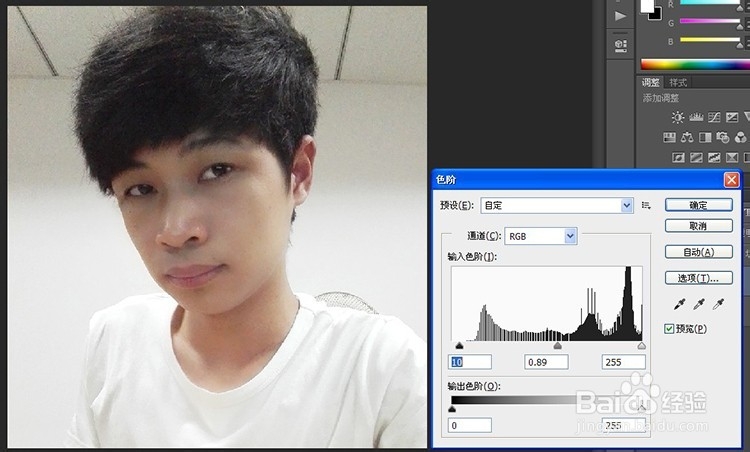
2、第二步:在上一步调整明亮度的时候,头发同时也亮了起来,那么接着这一步,就需要将头发的亮度调整黑一点,快捷键【Ctrl+L】。【数值按实际情况而定】
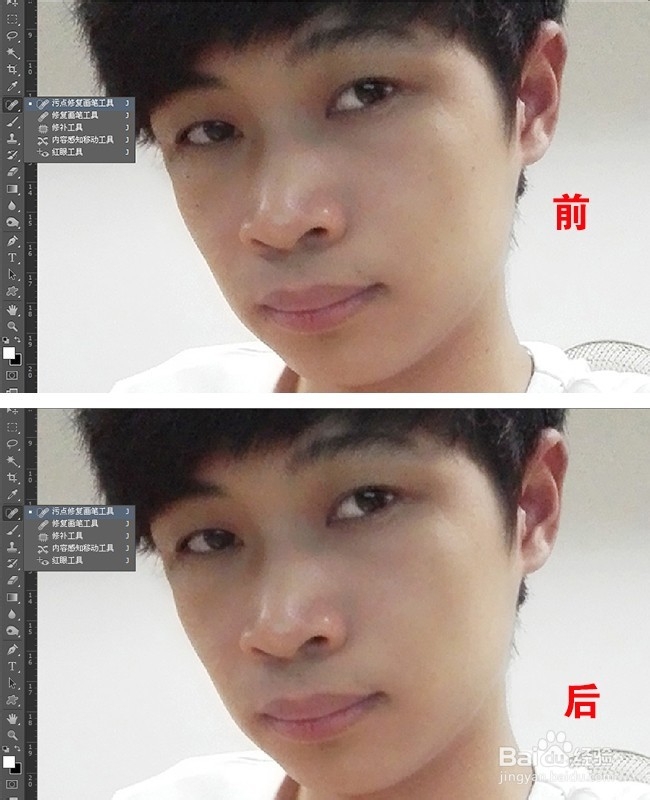
3、第三步:亮度调整好了以后,接下来我们来处理一下脸部上的斑点,使用PS工具的污点修复画笔工具,快捷键【J】。
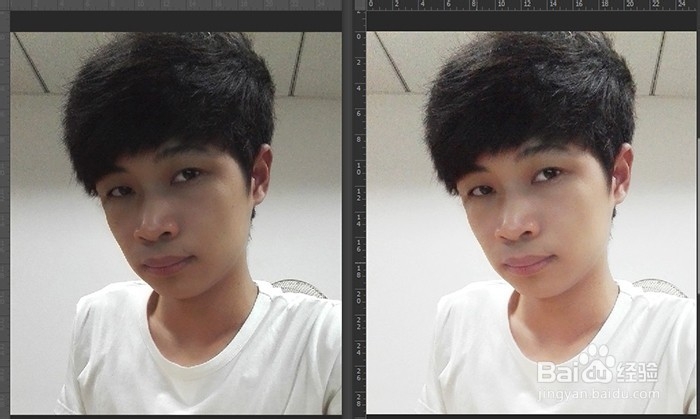
4、大功告成,来看看原图跟成果的对比。亮度是非常的重要呢!
时间:2026-04-23 22:05:33
1、第一步:快捷键【Ctrl+M】调整图片的明亮度,使图片看起来比较光白,这样给人就有一种自然的感觉。【数值按实际情况而定】
2、第二步:在上一步调整明亮度的时候,头发同时也亮了起来,那么接着这一步,就需要将头发的亮度调整黑一点,快捷键【Ctrl+L】。【数值按实际情况而定】
3、第三步:亮度调整好了以后,接下来我们来处理一下脸部上的斑点,使用PS工具的污点修复画笔工具,快捷键【J】。
4、大功告成,来看看原图跟成果的对比。亮度是非常的重要呢!
