1、进入到WPS幻灯片工具软件的操作主界面,默认会新建一个空白PPT文档。

2、选择"插入"->"形状"菜单。

3、之后,在"动作按钮"栏中,选择一款动作按钮组件模板。

4、在空白PPT文档中,拖拽并绘制一个相应的"动作按钮",会自动弹出"动作设置"操作窗口,点击右上角的"X"按钮直接关闭,可不进行动作设置。

5、之后,点击右侧窗口"自定义动画"栏中的"添加效果"按钮。

6、自定义选择一款动画效果模板。
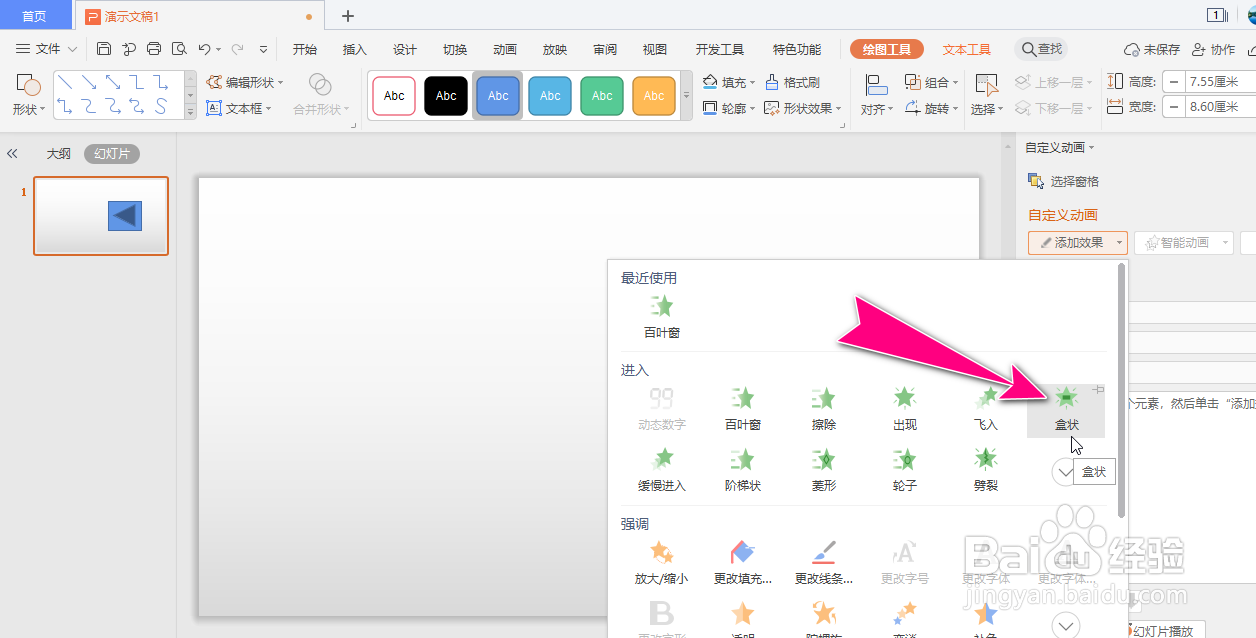
7、完成操作后,即可给动作按钮添加相应的动画效果。

时间:2026-04-26 16:03:46
1、进入到WPS幻灯片工具软件的操作主界面,默认会新建一个空白PPT文档。
2、选择"插入"->"形状"菜单。
3、之后,在"动作按钮"栏中,选择一款动作按钮组件模板。
4、在空白PPT文档中,拖拽并绘制一个相应的"动作按钮",会自动弹出"动作设置"操作窗口,点击右上角的"X"按钮直接关闭,可不进行动作设置。
5、之后,点击右侧窗口"自定义动画"栏中的"添加效果"按钮。
6、自定义选择一款动画效果模板。
7、完成操作后,即可给动作按钮添加相应的动画效果。
